
Addbase3dmodel
Mit dem Erstellen beginnen
Deutsch

Methodenvergleich

Welche Alternative zu „Basis zu 3D-Modell hinzufügen“ sollten Sie wählen?

Die beste Alternative zu „Basis zu 3D-Modell hinzufügen“ hängt davon ab, ob Sie einen dauerhaften Teil des Meshs, eine vorübergehende Druckhilfe oder ein visuelles Konzept benötigen. Für einen dauerhaften Sockel bearbeiten Sie die Geometrie; für die Haftung der ersten Schicht verwenden Sie stattdessen Slicer-Einstellungen.

Addbase3dmodel-Landingpage-Bild mit einer 3D-Modellpräsentation

Erst die Aufgabe vergleichen, dann die Werkzeuge

Eine Basis kann drei verschiedene Dinge bedeuten: modellierte Geometrie, eine vom Slicer erzeugte Ergänzung oder ein Sockel in einem Konzept. Diese verwandten Anleitungen helfen Ihnen, Ihr Ziel zu bestimmen.

Für wen sich die einzelnen Ansätze eignen

Wählen Sie den Weg, der zu Ihrem gewünschten Ergebnis passt – nicht den, der lediglich die überzeugendste Vorschau liefert.

Miniaturenmaler

Sie möchten eine Figur auf einem runden Präsentationssockel befestigen, der Teil jedes exportierten Modells bleibt.

Erstellen und verbinden Sie den Sockel in einem Mesh-Editor. Prüfen Sie anschließend die Kontaktfläche und die Druckbarkeit. Ein Slicer-Brim wird nicht zur dauerhaften Basis der Figur.

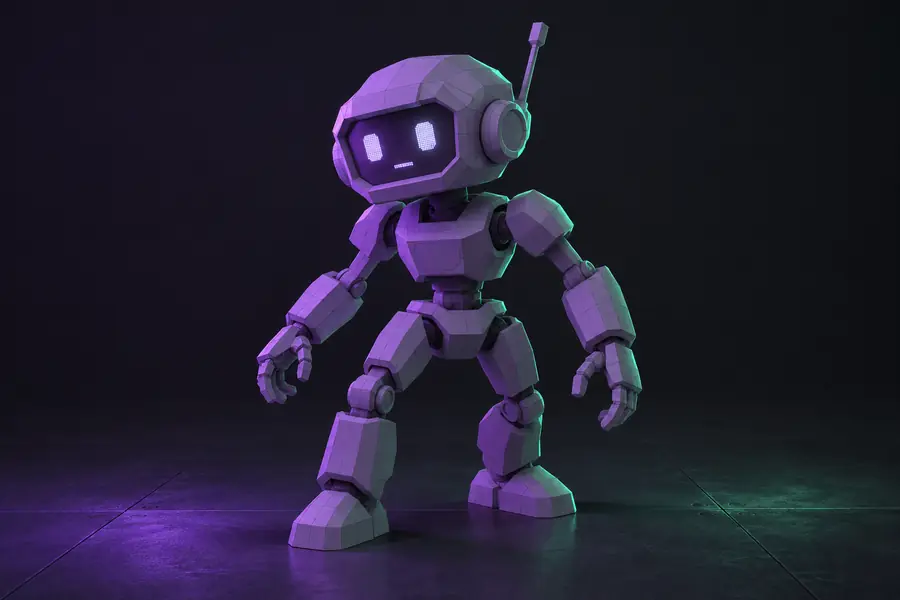
Beispiele für „Basis zu 3D-Modell hinzufügen“

Einsteiger in die Modellierung

Sie müssen verstehen, wie Ausrichtung und Maßstab funktionieren und ob das Objekt seine neue Plattform tatsächlich überschneidet.

Beginnen Sie mit einem einfachen Zylinder oder Quader und prüfen Sie die Verbindung, bevor Sie die Silhouette verfeinern. Die Einsteigeranleitung erklärt, warum das Aussehen allein kein Beleg für ein fehlerfreies Mesh ist.

Anleitung für Anfänger: Basis zu 3D-Modell hinzufügen

Bediener eines FDM-Druckers

Ihr Bauteil ist bereits fertig, aber seine kleine Standfläche verursacht Probleme auf der Druckplatte.

Probieren Sie einen Brim oder ein Raft im Slicer aus, bevor Sie die Ausgangsgeometrie ändern. Diese Druckhilfen lösen ein anderes Problem als ein dauerhaft hinzugefügter Sockel.

So fügen Sie in Bambu Studio eine Basishilfe hinzu

Konzeptdesigner

Sie vergleichen quadratische, gestufte und abgerundete Präsentationsstile, bevor Sie sich auf eine Geometrie festlegen.

Prüfen Sie zuerst die visuelle Richtung und erstellen Sie die gewählte Basis anschließend in einer Modellierungssoftware nach, wenn Sie ein bearbeitbares oder druckbares Ergebnis benötigen.

Basis zu 3D-Modell hinzufügen online

Wechselpfad: Methode ändern, ohne das Ziel aus den Augen zu verlieren

Wenn Ihr erster Ansatz die falsche Art von Basis ergibt, wechseln Sie die Methode, sobald die Anforderung klar ist.

  1. 1

    Festlegen, was erhalten bleiben muss

    Halten Sie fest, ob die Basis im exportierten Mesh enthalten sein, nur während des Drucks vorhanden sein oder ausschließlich in einer Präsentation erscheinen soll. Notieren Sie die gewünschte Grundfläche und die Stellen, an denen das Objekt sie berühren soll.

  2. 2

    Zum passenden Arbeitsablauf wechseln

    Für eine dauerhafte Geometrie fügen Sie in einem Mesh-Editor einen Grundkörper unter dem Objekt ein und verbinden oder vereinigen die Teile. Für die Druckbetthaftung lassen Sie die Quelldatei unverändert und passen die Slicer-Einstellungen an. Um Möglichkeiten auszuloten, vergleichen Sie Konzepte, bevor Sie modellieren.

  3. 3

    Das tatsächliche Ergebnis prüfen

    Öffnen Sie ein exportiertes Mesh erneut, um Ausrichtung und Verbindung zu prüfen, oder sehen Sie sich in der Vorschau die geslicten Schichten an, um zu erkennen, was gedruckt wird. Ein überzeugendes Rendering beweist weder, dass die Teile verbunden sind, noch, dass ein Brim Teil des Modells ist.

Visueller Vergleich: Die Vorschau als Designreferenz nutzen

Eine klare Vorher-nachher-Ansicht hilft bei der Beurteilung der Proportionen, ersetzt aber nicht die Prüfung der zugrunde liegenden Datei.

Illustrative 3D-Modellszene als Ausgangsreferenz Ausgangsreferenz
Illustratives quadratisches Sockelkonzept für ein 3D-Modell Sockelvariante
Diese Bilder veranschaulichen einen Designvergleich, nicht eine verifizierte Bearbeitung desselben Meshs oder einen Nachweis dafür, dass ein Export wasserdicht ist.

Vergleich nach Aspekten: dauerhafte Basis versus Druckhilfe

Diese Tabelle vergleicht zwei konkrete Alternativen für ein druckbares Objekt. Eine Konzeptvorschau kann bei der Wahl einer Form helfen, ersetzt aber keinen der beiden Arbeitsabläufe.

Basis im Mesh-Editor
Brim oder Raft im Slicer

Hauptzweck

Basis im Mesh-Editor

Dem Objekt selbst eine gestaltete Plattform hinzufügen.

Brim oder Raft im Slicer

Die Haftung eines Drucks auf der Bauplatte verbessern.

Quell-Mesh

Basis im Mesh-Editor

Ändert sich, wenn das bearbeitete Modell gespeichert oder exportiert wird.

Brim oder Raft im Slicer

Bleibt unverändert; die Druckhilfe wird für den Druckauftrag erzeugt.

Aussehen nach dem Druck

Basis im Mesh-Editor

Soll Teil des fertigen Objekts bleiben.

Brim oder Raft im Slicer

Wird normalerweise bei der Nachbearbeitung entfernt.

Kontrolle über die Form

Basis im Mesh-Editor

Ermöglicht eine gezielte Gestaltung von Umriss, Höhe und Übergang zwischen Objekt und Basis.

Brim oder Raft im Slicer

Auf die im Slicer verfügbaren Optionen für Druckhilfen beschränkt.

Was zuerst geprüft werden sollte

Basis im Mesh-Editor

Prüfen Sie die Mesh-Vereinigung, die Kontaktfläche, die Skalierung und die Unterseite.

Brim oder Raft im Slicer

Prüfen Sie die Slicer-Vorschau, die erste Schicht und die Abstände.

Ergebnis erneut verwenden

Basis im Mesh-Editor

Exportieren Sie die bearbeitete Geometrie für einen anderen kompatiblen Arbeitsablauf.

Brim oder Raft im Slicer

Wenden Sie die Slicer-Einstellungen für den jeweiligen Druckauftrag erneut an oder speichern Sie sie.

Wichtigster Kompromiss

Basis im Mesh-Editor

Erfordert Arbeit an der Geometrie und eine Prüfung auf Mesh-Fehler.

Brim oder Raft im Slicer

Erstellt keine dauerhafte Präsentationsbasis.

Wo der Konzeptansatz an seine Grenzen stößt

Addbase3dmodel bietet ein Konzept-Erlebnis im Stil eines Industriedesign-Studios. Nutzen Sie es, um eine Gestaltungsrichtung zu erkunden, nicht als Nachweis dafür, dass eine bestimmte Mesh-Bearbeitung oder Slicer-Einstellung vorgenommen wurde.

Keine verifizierte Vereinigung der Meshes

Ein visuelles Konzept belegt nicht, dass Sockel und Objekt einen zusammenhängenden, wasserdichten Export bilden.

Alternative

Verbinden Sie die Geometrien in einem Mesh-Editor und prüfen Sie das Mesh vor dem Drucken.

Kein Ersatz für die Slicer-Vorschau

Ein Bild zeigt nicht, ob Brim, Raft oder erste Schicht für Ihren Drucker und Ihr Material passend eingestellt sind.

Alternative

Prüfen Sie die geslicten Schichten und Druckeinstellungen in Ihrem eigenen Slicer.

Proportionen allein garantieren keine passende Größe

Ein Sockel, der auf dem Bildschirm ausgewogen wirkt, kann für das vorgesehene Objekt zu schmal, hoch oder dünn sein.

Alternative

Vermessen Sie Modell und Basis zusammen und testen Sie das Design im vorgesehenen Maßstab.

Wählen Sie eine Gestaltungsrichtung für die Basis und prüfen Sie dann die Umsetzbarkeit

Erkunden Sie die Optik, bevor Sie die endgültige Basis modellieren

Wenn es Ihnen um die Form oder Präsentation einer Basis geht, erkunden Sie mit Addbase3dmodel ein 3D-Konzept. Wenn Sie ein dauerhaftes, druckbares Teil benötigen, setzen Sie diese Gestaltungsrichtung in einem Mesh-Editor um und überprüfen Sie das Ergebnis. Wenn Sie nur eine bessere Haftung benötigen, verwenden Sie stattdessen Ihren Slicer.

Basiskonzepte erkunden
  • Entscheiden Sie, ob die Basis der Optik dient, dauerhaft sein soll oder nur für den Druck benötigt wird.
  • Unterscheiden Sie zwischen dem ursprünglichen Mesh und der Slicer-Vorschau.
  • Überprüfen Sie Abmessungen und Konnektivität vor dem Drucken.

Vergleichs-FAQ

Achten Sie zunächst darauf, was die Person mit „Basis“ meint: ein dauerhaftes Mesh-Element, eine entfernbare Druckhilfe oder ein Präsentationskonzept. Ratschläge zu Brims und Rafts lösen keine Anfrage nach einem exportierten Sockel, selbst wenn beide Ansätze Material unter einem Objekt platzieren.

Die Unterscheidung zwischen der Bearbeitung von Geometrie und der Anpassung eines Slicers bleibt nützlich. Behandeln Sie alte Menüpfade, Screenshots und Aussagen zu bestimmten Tools als potenziell veraltet und prüfen Sie die Dokumentation Ihrer aktuellen Software, bevor Sie ihnen folgen.

Nicht, wenn der Sockel am fertigen Objekt bleiben oder mit einem exportierten Modell übertragen werden muss. Ein Brim ist eine Druckhilfe um die erste Schicht; ein Sockel ist eine entworfene Geometrie, die Sie als Teil des Modells überprüfen sollten.

Wählen Sie manuelles Modellieren, wenn Abmessungen, Form, Befestigung oder die Wiederverwendung der Basis in anderen Dateien wichtig sind. Es erfordert mehr Überprüfung, ermöglicht Ihnen jedoch, die tatsächliche Verbindung zwischen Objekt und Basis zu prüfen, statt sich auf einen visuellen Eindruck zu verlassen.

Ja, verwenden Sie die Bilder, um Silhouette und Proportionen festzulegen, und erstellen Sie diese Form anschließend in einer Modellierungssoftware. Messen Sie sie am Objekt aus, überprüfen Sie die kombinierte Geometrie und sehen Sie sich eine Vorschau des resultierenden Drucks an, bevor Sie sich darauf verlassen.

Try it free
Try it free