
Addbase3dmodel
Mit dem Erstellen beginnen
Deutsch

Modellierungsleitfaden für Anfänger

Eine praktische Anleitung zum Basis zu 3D-Modell hinzufügen für Anfänger

Beginne mit der Form, die dein Modell darunter benötigt, statt mit einer beliebigen Platte. Dieser Leitfaden zeigt dir, wie du eine Basis planst, sie mit dem Objekt verbindest und das Ergebnis vor dem Druck überprüfst.

Kostenlos starten · keine Anmeldung
Illustration eines 3D-Modells mit stützender Basis

Voraussetzungen

Bevor du das Mesh änderst, entscheide, was die Basis tragen muss und wie du beurteilen wirst, ob sie funktioniert.

  1. 1

    Unterseite überprüfen

    Öffne das Modell in einem 3D-Editor oder Slicer und finde seine tiefsten Punkte. Achte darauf, ob das Objekt den Boden an einer kleinen Stelle, an mehreren voneinander getrennten Stellen oder auf einer breiten flachen Fläche berührt. Drehe die Ansicht, um Füße, Kleidung oder dekorative Details zu erkennen, die unterhalb des scheinbaren Bodens hervorstehen.

  2. 2

    Basisform auswählen

    Eine Scheibe eignet sich für viele Figuren, während ein Rechteck besser zu einem Maschinenteil oder einem architektonischen Bauteil passen kann. Wähle eine ausreichend breite Grundfläche, die das Objekt trägt, ohne Details zu verdecken. Entscheide, ob du eine schlichte Plattform, einen flachen Sockel oder eine Basis möchtest, die dem Umriss folgt.

  3. 3

    Bearbeitbare Kopie behalten

    Speichere das unveränderte Modell, bevor du die Geometrie änderst. Wenn du drucken möchtest, bestimme außerdem die vorgesehene aufrechte Ausrichtung und überprüfe, ob dein Editor ein von deinem Slicer akzeptiertes Format exportieren kann. Mit einer bearbeitbaren Quelldatei lässt sich die Grundfläche später leichter überarbeiten.

Nummerierte Schritte

Verwende diese Reihenfolge für eine einfache verbundene Basis; die zugehörigen Anleitungen behandeln spezielle Werkzeuge und Entscheidungen zum Drucken.

Häufige Fehler und Lösungen

Diese Prüfungen vergleichen ein sichtbares Symptom mit der Korrektur, die du vor einem erneuten Export ausprobieren solltest.

Was du bemerkst
Was du überprüfen oder ändern solltest

Die Basis schwebt unter dem Modell

Was Ihnen auffällt

In der Seitenansicht ist ein Spalt zu sehen, auch wenn in der Draufsicht alles bündig aussieht.

Was Sie prüfen oder ändern sollten

Verschieben Sie die Basis oder das Motiv vertikal, bis sich ihre Volumenkörper überschneiden; prüfen Sie die Verbindung aus mehreren Blickwinkeln.

Die Teile sind im Slicer getrennt

Was Ihnen auffällt

Die Plattform und das Motiv lassen sich als unabhängige Objekte auswählen oder slicen.

Was Sie prüfen oder ändern sollten

Vereinigen Sie die Geometrie mit einer geeigneten Vereinigungsoperation. Exportieren Sie die Datei anschließend erneut und prüfen Sie sie.

Die Basis schneidet in ein sichtbares Detail

Was Ihnen auffällt

Die Plattform schneidet durch einen Fuß, einen Saum, ein Etikett oder eine Unterkante.

Was Sie prüfen oder ändern sollten

Senken Sie die Plattform ab, verringern Sie die Höhe ihrer Oberseite oder passen Sie ihre Kontur an, ohne die Kontaktfläche zu stark zu verkleinern.

Das Modell wirkt instabil

Was Ihnen auffällt

Das Motiv ragt über eine Kante hinaus oder wirkt über einer schmalen Standfläche außermittig.

Was Sie prüfen oder ändern sollten

Verbreitern Sie die Basis oder positionieren Sie das Motiv neu; prüfen Sie die Silhouette von vorn, von der Seite und von oben.

Die Unterseite ist uneben

Was Ihnen auffällt

Ein Vorsprung ragt unter die vorgesehene Unterseitenebene der Plattform.

Was Sie prüfen oder ändern sollten

Prüfen Sie die am tiefsten liegende Geometrie und sorgen Sie für eine ebene Unterseite der Basis, bevor Sie den Druck vorbereiten.

Unerwartete Löcher erscheinen

Was Ihnen auffällt

Durch die Vereinigung fehlen Flächen, oder die Slicer-Vorschau zeigt eine inkonsistente Oberfläche.

Was Sie prüfen oder ändern sollten

Prüfen Sie die Ausgangsnetze auf offene Kanten oder sich überschneidende Oberflächen, reparieren Sie sie und wiederholen Sie das Zusammenfügen.

Fortgeschrittene Tipps

Sobald eine einfache Basis funktioniert, passen Sie ihre Kontur und Darstellung an das Modell an, anstatt standardmäßig zusätzliche Komplexität hinzuzufügen.

Figurenhersteller

Eine Figur steht auf zwei schmalen Füßen und benötigt eine präsentationswürdige Standfläche. Versuchen Sie es mit einer niedrigen ovalen Plattform, die der Pose folgt, ohne weit über sie hinauszuragen.

Prüfen Sie beide Füße auf festen Kontakt und betrachten Sie anschließend die Silhouette auf Ausstellungshöhe. Ein dekorativer Rand sollte die untersten Details nicht verdecken.

Basis zu 3D-Modell hinzufügen – Beispiele
Konzeptdesigner

Sie erkunden mehrere mögliche Sockelformen, bevor Sie sich auf detaillierte Netzarbeiten festlegen. Lassen Sie das Motiv unverändert, während Sie eine Scheibe, einen quadratischen Sockel und ein abgestuftes Profil vergleichen.

Beurteilen Sie jede Option nach Standfläche, visuellem Gleichgewicht und danach, ob die Basis mit dem Motiv konkurriert.

Basis zu 3D-Modell online hinzufügen

Mechanischer Modellierer

Ein kleines Teil benötigt für die Präsentation oder zum Testen eine breite Standfläche. Messen Sie den vorgesehenen Kontaktbereich und halten Sie Funktionsflächen von der Plattform frei.

Untersuchen Sie die zusammengesetzte Form im Querschnitt oder in einer nahen Seitenansicht, damit die Basis die vorgesehene Passform des Teils nicht beeinträchtigt.

Basis zu 3D-Modell hinzufügen – Alternative

Modellbearbeiter zum ersten Mal

Sie sind sich nicht sicher, ob ein Sockel, ein Druckrand und eine vorübergehende Stütze denselben Zweck erfüllen. Ermitteln Sie, ob das Element am fertigen Objekt verbleiben muss.

Modellieren Sie nur dann eine dauerhafte Basis, wenn sie zum finalen Design gehört; verwenden Sie für vorübergehende Druckanforderungen Funktionen zur Druckvorbereitung.

Was bedeutet „Basis zu 3D-Modell online hinzufügen“?
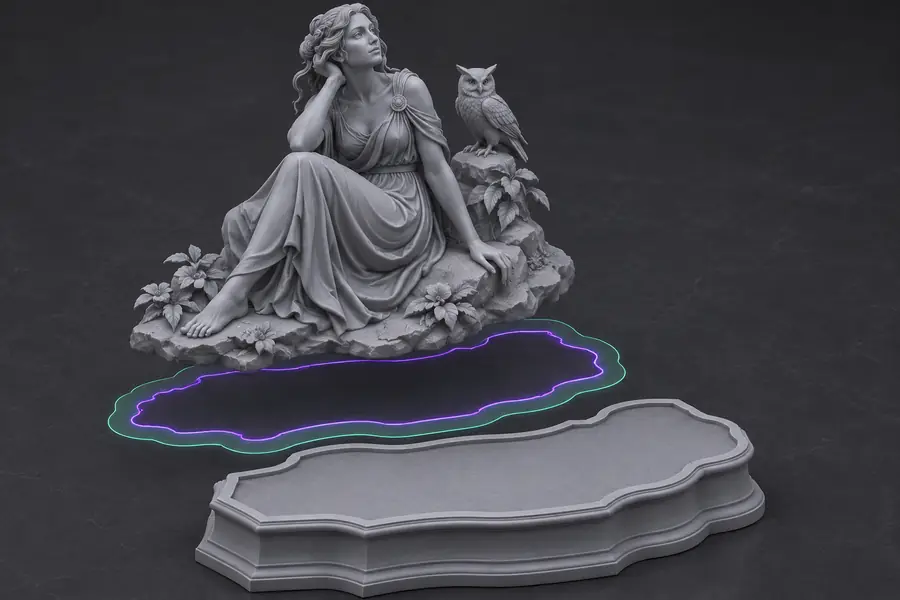
Veranschaulichende Modellansicht zur Planung einer stützenden Basis Kontakt planen
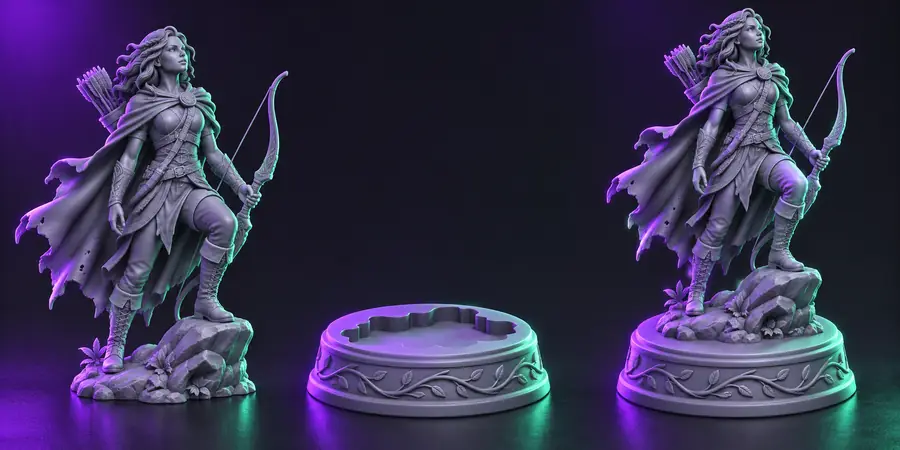
Veranschaulichender Entwurf eines runden Sockels für ein Modell Den Sockel überprüfen
Dies sind veranschaulichende Referenzen, kein verifizierter Vorher-nachher-Export desselben Meshs. Vergleichen Sie in Ihrem eigenen Editor das ursprüngliche und das verbundene Modell aus denselben Blickwinkeln, besonders von unten. Prüfen Sie, ob die neue Plattform zentriert ist, eine flache Unterseite hat und keine Details verdeckt, die Sie erhalten wollten.

Überführen Sie Ihre Idee für eine Basis in einen 3D-Workflow

Notieren Sie die Form des Modells, die gewünschte Grundfläche und ob die Basis dauerhaft mit dem Modell verbunden sein soll. Addbase3dmodel kann Sie zum verlinkten 3D-Studio führen, um Ihr Konzept zu erkunden. Prüfen Sie die entstehende Geometrie in Ihrem eigenen Editor, bevor Sie sie als druckfertig betrachten.

Basiskonzepte erkunden
  • Motiv und gewünschte Grundfläche beschreiben
  • Verbindungsstelle und Unterseite in einem Editor prüfen
  • Exportiertes Modell vor dem Drucken in einem Slicer als Vorschau prüfen

Häufige Fragen zum Tutorial

Eine einfache Scheibe oder ein Rechteck lässt sich leichter positionieren und prüfen als eine detailreiche, unregelmäßige Plattform. Beginnen Sie mit einer Grundfläche, die das Motiv trägt. Ändern Sie die Kontur nur, wenn die einfache Form Details verdeckt oder unausgewogen wirkt.

Nein. Die wesentlichen Schritte sind das Platzieren eines Volumenkörpers, das Prüfen der Überlappung, bei Bedarf das Verbinden der Geometrie und die Kontrolle des Ergebnisses. Die Bezeichnungen und Positionen dieser Befehle unterscheiden sich je nach Modellierungsanwendung.

Die Modellierungsprinzipien hängen nicht von einer kostenpflichtigen Anwendung ab, und manche Editoren bieten Werkzeuge für grundlegende Mesh-Bearbeitung. Prüfen Sie die Nutzungsbedingungen und Funktionen des Editors, den Sie wählen. Dieser Leitfaden macht keine Angaben zu den Zugangsbedingungen des verlinkten 3D-Studios.

Objekte können im Ansichtsfenster verbunden aussehen, obwohl sie separate Meshes bleiben oder sich nur berühren, ohne sich als Volumenkörper zu überlappen. Prüfen Sie die Verbindungsstelle, führen Sie eine Vereinigung durch, wenn Ihr Workflow ein durchgehendes Mesh erfordert, und kontrollieren Sie die exportierte Datei in der Slicer-Vorschau.

Achten Sie auf eine flache Unterseite, ausreichenden Kontakt zum Motiv und darauf, dass keine unbeabsichtigten Lücken oder Vorsprünge vorhanden sind. Prüfen Sie anschließend die exportierte Datei Schicht für Schicht in Ihrem Slicer. Eine gut aussehende Modellansicht allein bestätigt noch keinen sauberen Druckpfad.

Try it free
Try it free