
Addbase3dmodel
Comece a criar
Português

Comparação de métodos

Qual alternativa para adicionar uma base a um modelo 3D você deve escolher?

A melhor alternativa para adicionar uma base a um modelo 3D depende de você precisar de uma parte permanente da malha, de um recurso temporário para impressão ou de um conceito visual. Para um pedestal duradouro, edite a geometria; para a aderência da primeira camada, use as configurações do fatiador.

Imagem da página inicial da Addbase3dmodel mostrando a apresentação de um modelo 3D

Compare o objetivo antes de comparar as ferramentas

Uma base pode significar três coisas diferentes: geometria modelada, um acessório gerado pelo fatiador ou um pedestal exibido em um conceito. Estes guias relacionados ajudam a definir seu objetivo.

Para quem cada abordagem é adequada

Escolha o caminho que corresponde ao resultado que você precisa, não aquele que apenas produz a visualização mais convincente.

Pintor de miniaturas

Você quer uma figura presa a um pedestal redondo de exposição que continue fazendo parte de todos os modelos exportados.

Crie e una o pedestal em um editor de malha, depois inspecione a área de contato e a capacidade de impressão. Uma aba de aderência do fatiador não se tornará a base permanente da figura.

exemplos de como adicionar uma base a um modelo 3D

Modelador iniciante

Você precisa entender o alinhamento, a escala e se o objeto realmente intersecta a nova plataforma.

Comece com um cilindro ou uma caixa simples e verifique a união antes de aperfeiçoar a silhueta. O guia para iniciantes explica por que a aparência, por si só, não comprova que a malha está correta.

tutorial para iniciantes sobre como adicionar uma base a um modelo 3D

Operador de impressora FDM

Sua peça existente está pronta, mas sua pequena área de contato causa problemas na mesa de impressão.

Experimente uma aba de aderência ou uma jangada no fatiador antes de alterar a geometria de origem. Esses recursos de impressão resolvem um problema diferente de adicionar um pedestal permanente.

como adicionar suporte de base no Bambu Studio

Designer de conceitos

Você está comparando estilos de apresentação quadrados, em degraus e arredondados antes de definir a geometria.

Explore primeiro a direção visual e depois recrie a base escolhida em um software de modelagem se precisar de um resultado editável ou imprimível.

adicionar uma base a um modelo 3D online

Caminho de migração: mude de método sem perder o objetivo

Se a primeira abordagem produzir o tipo errado de base, mude de método assim que o requisito ficar claro.

  1. 1

    Defina o que precisa ser preservado

    Anote se a base deve permanecer na malha exportada, existir apenas durante a impressão ou aparecer somente em uma apresentação. Registre as dimensões pretendidas da base e os pontos em que o objeto deve tocá-la.

  2. 2

    Passe para o fluxo de trabalho adequado

    Para criar geometria permanente, adicione uma forma primitiva sob o objeto em um editor de malhas e una as partes. Para melhorar a aderência, mantenha o arquivo de origem intacto e ajuste as configurações do fatiador. Para explorar opções, compare conceitos antes de modelar.

  3. 3

    Valide o resultado final

    Reabra a malha exportada para verificar o alinhamento e a conectividade, ou visualize as camadas fatiadas para ver o que será impresso. Uma renderização convincente não comprova que as partes estão conectadas nem que uma borda de adesão faz parte do modelo.

Comparação visual: use a prévia como referência de design

Uma visualização clara do antes e depois ajuda a avaliar as proporções, mas não substitui a verificação do arquivo subjacente.

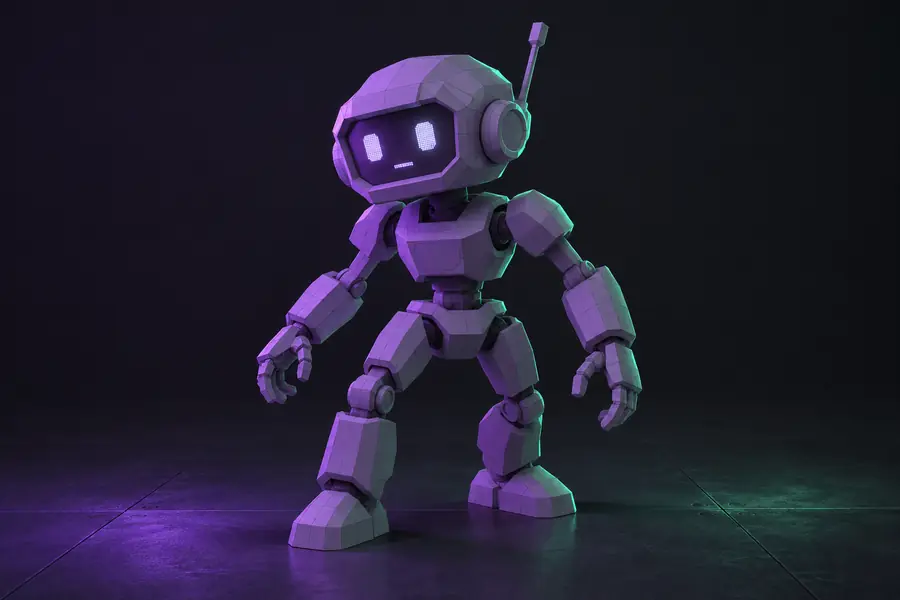
Cena ilustrativa de um modelo 3D usada como referência inicial Referência inicial
Conceito ilustrativo de base quadrada para um modelo 3D Proposta de pedestal
Estas imagens ilustram uma comparação de design, não uma edição verificada da mesma malha nem uma prova de que o arquivo exportado é estanque.

Comparação por aspectos: base permanente versus recurso auxiliar de impressão

Esta tabela compara duas alternativas concretas para um objeto imprimível. Uma prévia conceitual pode ajudar a escolher um formato, mas não substitui nenhum dos dois fluxos de trabalho.

Base criada em editor de malhas
Borda de adesão ou plataforma de suporte do fatiador

Objetivo principal

Base criada em editor de malhas

Adicionar uma plataforma projetada ao próprio objeto.

Borda de adesão ou plataforma de suporte do fatiador

Ajudar a impressão a aderir à mesa de impressão.

Malha de origem

Base no editor de malha

Muda quando o modelo editado é salvo ou exportado.

Borda ou base de suporte no fatiador

Permanece inalterada; o recurso de auxílio é gerado para o trabalho de impressão.

Aparência após a impressão

Base no editor de malha

Destina-se a permanecer como parte do objeto final.

Borda ou base de suporte no fatiador

Geralmente é removida durante o acabamento.

Controle da forma

Base no editor de malha

Permite definir o contorno, a altura e a junção entre o objeto e a base.

Borda ou base de suporte no fatiador

Limitada às opções de auxílio à impressão disponíveis no fatiador.

Primeira verificação recomendada

Base no editor de malha

Inspecione a união da malha, a área de contato, a escala e a parte inferior.

Borda ou base de suporte no fatiador

Inspecione a prévia do fatiamento, a primeira camada e as folgas.

Reutilização do resultado

Base no editor de malha

Exporte a geometria editada para outro fluxo de trabalho compatível.

Borda ou base de suporte no fatiador

Reaplique ou salve as configurações do fatiador para o trabalho de impressão correspondente.

Principal compromisso

Base feita em editor de malhas

Exige trabalho na geometria e uma verificação de defeitos na malha.

Borda ou jangada no fatiador

Não cria uma base de exposição permanente.

Onde a abordagem conceitual termina

Addbase3dmodel oferece uma experiência de estúdio industrial. Use-o para explorar uma direção, não como prova de que uma operação específica na malha ou uma configuração do fatiador foi aplicada.

Sem união de malhas verificada

Um conceito visual não demonstra que o pedestal e o objeto formam um arquivo exportado conectado e estanque.

Alternativa

Una as geometrias em um editor de malhas e inspecione a malha antes de imprimir.

Não substitui a pré-visualização no fatiador

Uma imagem não mostra se a borda, a jangada ou a primeira camada estão configuradas adequadamente para sua máquina e seu material.

Alternativa

Confira as camadas fatiadas e as configurações de impressão no seu próprio fatiador.

As proporções, por si só, não garantem um encaixe adequado

Uma base que parece equilibrada na tela pode ser estreita, alta ou fina demais para o objeto pretendido.

Alternativa

Meça o modelo e a base juntos e teste o projeto na escala pretendida.

Escolha o formato da base e depois verifique o projeto

Explore a aparência antes de modelar a base final

Se a sua decisão diz respeito ao formato ou à apresentação da base, explore um conceito 3D com Addbase3dmodel. Se você precisa de uma peça permanente e imprimível, recrie e valide essa direção em um editor de malhas; se só precisa de adesão à mesa, use o fatiador.

Explore conceitos de base
  • Decida se a base é visual, permanente ou apenas para impressão.
  • Mantenha a malha original e a pré-visualização do fatiamento separadas.
  • Valide as dimensões e a conectividade antes de imprimir.

Perguntas frequentes sobre a comparação

Primeiro, veja o que a pessoa quer dizer com “base”: uma parte permanente da malha, um recurso removível para auxiliar na impressão ou um conceito de apresentação. Orientações sobre abas de adesão e bases de suporte não resolvem a necessidade de um pedestal exportado, mesmo que ambas as abordagens coloquem material sob o objeto.

A distinção entre editar a geometria e ajustar as configurações do fatiador continua útil. Considere que caminhos de menu, capturas de tela e afirmações sobre ferramentas específicas podem estar desatualizados. Consulte a documentação atual do seu software antes de segui-los.

Não, se a base precisar permanecer no objeto final ou acompanhar o modelo exportado. A aba de adesão auxilia na impressão ao redor da primeira camada; a base é uma geometria projetada que você deve inspecionar como parte do modelo.

Escolha a modelagem manual quando as dimensões, o formato, a fixação da base ou sua reutilização em outros arquivos forem importantes. Ela exige mais verificações, mas permite inspecionar a junção real entre o objeto e a base, em vez de confiar apenas na aparência.

Sim. Use as imagens para definir a silhueta e as proporções e, depois, construa esse formato em um software de modelagem. Confira as medidas em relação ao objeto, inspecione a geometria combinada e visualize a impressão resultante antes de confiar nela.

Abrir estúdio 3D Comece a criar