
Addbase3dmodel
Comece a criar
Português

Fluxo de trabalho prático

Como adicionar uma base a um modelo 3D — dois caminhos confiáveis Dois caminhos confiáveis

Como adicionar uma base a um modelo 3D sem perder o alinhamento ou criar uma impressão frágil? Este guia separa o trabalho de edição do modelo do suporte feito apenas no fatiador e mostra as verificações que tornam qualquer uma das opções confiável.

O prompt vai para o estúdio
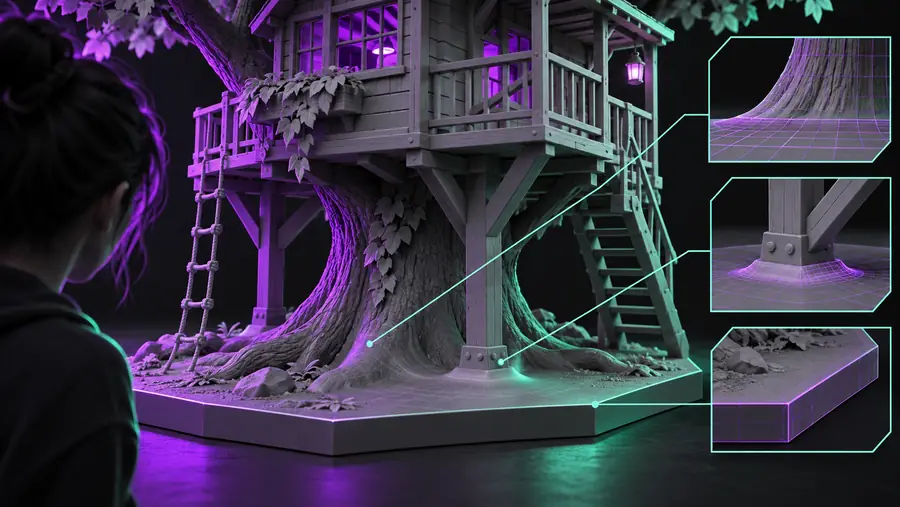
Modelo 3D exibido com uma base ajustada

Decida em qual caso você se encaixa

Escolha o caminho com base no que você pode editar e no que precisa que a base faça. Um suporte adicionado no fatiador não é igual a uma geometria incorporada ao modelo.

Você não pode reparar uma malha quebrada adicionando uma base

Uma base pode ocultar a borda inferior, mas não corrigirá faces não múltiplas, normais invertidas ou lacunas abertas no objeto original.

Solução alternativa

Passe o modelo primeiro por uma ferramenta de reparo de malha e, em seguida, anexe ou posicione a base.

Uma base do fatiador não é uma geometria permanente do modelo

Uma plataforma ou suporte adicionado durante a preparação geralmente existe apenas no trabalho de impressão e não acompanhará o modelo exportado.

Solução alternativa

Use um fluxo de trabalho de modelagem quando a base precisar continuar fazendo parte do STL ou OBJ.

Uma base plana não pode resolver sozinha um equilíbrio ruim

Se o modelo for pesado na parte superior ou tocar a base em um ponto estreito, ele ainda poderá balançar ou se soltar durante a impressão.

Solução alternativa

Amplie a área de apoio, adicione um rebaixo raso ou inclua um conector discreto.

A geração automática pode não corresponder ao estilo desejado

Uma base gerada pode ser estruturalmente adequada, mas ter espessura, perfil ou linguagem visual incompatíveis com o objeto.

Solução alternativa

Descreva a área de apoio, o acabamento das bordas, a altura e o uso pretendido antes de refinar o resultado.

Caminho A

Use o Caminho A quando a base precisar se tornar parte do próprio modelo. Essa é a melhor opção para um recurso reutilizável, uma peça de exposição ou qualquer arquivo que precise abrir corretamente em outro aplicativo.

  1. 1

    Inspecione a área de contato

    Encontre a região estável mais baixa do objeto e identifique se ela é plana, curva, oca ou irregular. Decida se a base deve tocar toda a área de apoio ou apenas pontos de contato selecionados.

  2. 2

    Crie e alinhe a base

    Crie um plinto simples, uma base oval, um pedestal redondo ou uma estrutura em degraus sob o objeto. Centralize-a em relação ao modelo, sobreponha-a ligeiramente à área de contato e mantenha a transição larga o suficiente para evitar uma junção frágil.

  3. 3

    Una, teste e exporte

    Una as partes com uma operação booleana ou outro método, inspecione a nova borda inferior e exporte um arquivo estanque corrigido. Abra-o novamente no fatiador para confirmar que a base é reconhecida como geometria.

Caminho B

Use o Caminho B quando você só precisar de uma base pronta para impressão e não precisar alterar o modelo original. A comparação abaixo mostra quando a preparação no fatiador é eficiente e quando se torna limitada.

Base modelada
Base ou suporte no fatiador

Permanece no modelo exportado

Base modelada

Sim, depois que as partes são unidas e exportadas juntas.

Base ou suporte no fatiador

Geralmente não; ela faz parte do trabalho de impressão preparado.

Ideal para modelos reutilizáveis

Base modelada

Sim, porque a base acompanha o objeto.

Base ou suporte no fatiador

Não, a menos que o projeto do fatiador também seja compartilhado.

Mais rápido para uma única impressão

Base modelada

Exige modelagem e verificação da malha primeiro.

Base ou suporte no fatiador

Geralmente é mais rápido para uma única impressão planejada.

Controle sobre a forma

Base modelada

Controle total sobre o perfil, os chanfros, os rebaixos e as proporções.

Base ou suporte no fatiador

Em geral, fica limitado às configurações do fatiador e à geometria dos suportes.

Facilidade para revisar depois

Base modelada

Fácil quando o arquivo de origem continua editável.

Base ou suporte no fatiador

Fácil para ajustar a posição, mas menos flexível para detalhes de estilo.

Risco de problemas ocultos na malha

Base modelada

Exige uma união cuidadosa e a verificação de que a malha está fechada.

Base ou suporte no fatiador

Pode manter a malha original intacta, mas também pode revelar seus defeitos.

Uso em diferentes fatiadores

Base modelada

Geralmente permanece consistente após a exportação.

Base ou suporte no fatiador

As configurações e o comportamento podem variar conforme o fatiador.

Objeto 3D sem base, pronto para receber uma base Antes: área de contato sem suporte
Objeto 3D sobre um pedestal redondo Depois: base de exposição ajustada
A mudança útil não é apenas a forma adicionada. O objeto deve ficar apoiado de maneira plana, permanecer centralizado e transferir a carga para a base sem uma folga visível ou inclinação acidental.
fundação principal a ser alinhada ao modelo
1 base
folgas visíveis na junção de contato prevista
0 folgas
inspecione o lado do modelo e o lado da base antes de exportar
2 superfícies
pré-visualização final no fatiador antes de iniciar a impressão
1 verifique novamente

Quem está começando a criar

Você tem uma estatueta ou um objeto pequeno que precisa de uma plataforma simples e estável, mas ainda não se sente à vontade com operações de malha.

Comece com um pedestal cilíndrico, oval ou retangular básico e siga o [tutorial para iniciantes sobre como adicionar uma base a um modelo 3D](/add-base-3d-model-tutorial/) antes de tentar uma união detalhada.

tutorial para iniciantes sobre como adicionar uma base a um modelo 3D

Quem cria modelos reutilizáveis

Você está preparando um modelo reutilizável para uma coleção, um portfólio ou futuras edições e precisa que a base continue fazendo parte da geometria de origem.

Escolha uma base modelada, preserve o objeto original e mantenha o resultado da união fechado e sem aberturas para que o modelo final se comporte de forma consistente em outros contextos.

adicionar uma base a um modelo 3D online

Quem vai fazer uma única impressão

Você só precisa de uma impressão bem-sucedida, e o modelo já abre corretamente no seu fatiador.

Use uma base ou um suporte no fatiador, inspecione as primeiras camadas e mantenha o arquivo de origem inalterado para experimentos futuros.

como adicionar uma base a uma impressão 3D

O modelador de peças para exposição

Você quer um pedestal visível, com uma silhueta intencional, em vez de uma estrutura de suporte oculta.

Incorpore o perfil ao modelo, adicione uma pequena transição ou chanfro e compare as proporções finais pelo ângulo de visualização pretendido.

Exemplos de como adicionar uma base a um modelo 3D

Faça da base parte de um fluxo de trabalho 3D mais organizado

Descreva o objeto, a área ocupada e a apresentação desejada. Depois, use o conceito resultante como ponto de partida para criar uma base ajustada. Revise a geometria antes de enviá-la ao seu fluxo de modelagem ou fatiamento.

Crie um conceito de base
  • Escolha entre modelar a base ou criá-la no fatiador
  • Verifique o contato, o equilíbrio e a integridade da malha
  • Tenha em mente a finalidade da impressão

Perguntas frequentes sobre o tutorial

Estas respostas abordam a questão prática por trás desse fluxo de trabalho e os cuidados relacionados à preparação da impressão.

Posicione uma nova base sob o modelo, alinhe-a à área que ele deve ocupar e verifique se as duas partes se sobrepõem ou se unem corretamente. Se a base precisar fazer parte do arquivo, una as geometrias e confirme que o arquivo exportado é uma malha fechada; para uma impressão única, você pode criar uma base ou um suporte no fatiador.

Use uma ferramenta de modelagem quando a base fizer parte do design e precisar acompanhar o arquivo. Use o fatiador quando quiser uma base rápida, específica para a impressão, sem alterar o modelo original.

Faça uma base larga o suficiente para sustentar o centro de massa do modelo e garanta que a área de contato inferior fique plana. Visualize as primeiras camadas, procure lacunas ou saliências e ajuste o perfil ou a orientação da base antes de imprimir.

Sim, desde que o STL possa ser importado e editado ou posicionado no fluxo de trabalho escolhido. Primeiro, corrija bordas abertas ou outros problemas da malha. Depois, una a base ao modelo para obter um resultado permanente ou mantenha-a apenas no fatiador para uma única impressão.

Abrir estúdio 3D Comece a criar