
Addbase3dmodel
Comece a criar
Português

Guia de modelagem para iniciantes

Um tutorial prático para adicionar uma base a um modelo 3D para iniciantes

Comece pelo formato que seu modelo precisa ter por baixo, não por uma placa qualquer. Este guia mostra como planejar uma base, uni-la ao objeto e conferir o resultado antes de imprimir.

Grátis para começar · sem cadastro
Ilustração de um modelo 3D exibido com uma base de apoio

pré-requisitos

Antes de alterar a malha, decida o que a base precisa sustentar e como você vai avaliar se ela funciona.

  1. 1

    Inspecione a parte inferior

    Abra o modelo em um editor 3D ou fatiador e encontre seus pontos mais baixos. Observe se o objeto toca o chão em um único ponto pequeno, em vários pontos separados ou em uma superfície plana e ampla. Gire a visualização para identificar pés, roupas ou detalhes decorativos que se estendam abaixo da parte inferior aparente.

  2. 2

    Escolha o formato da base

    Um disco funciona bem para muitas estatuetas, enquanto um retângulo pode servir para uma peça de máquina ou arquitetura. Escolha uma área de apoio larga o suficiente para sustentar o objeto sem esconder detalhes. Decida se você quer uma plataforma simples, um pedestal baixo ou uma base que acompanhe o contorno.

  3. 3

    Mantenha uma cópia editável

    Salve o modelo original antes de modificar a geometria. Se pretende imprimir, defina também a orientação vertical desejada e verifique se o editor consegue exportar um formato aceito pelo seu fatiador. Um arquivo-fonte editável facilita ajustes posteriores na área de apoio.

passos numerados

Siga esta sequência para criar uma base simples unida ao modelo; os guias relacionados abordam ferramentas específicas e decisões de impressão.

erros comuns e soluções

Estas verificações relacionam cada problema visível à correção que você pode tentar antes de exportar novamente.

O que você observa
O que verificar ou alterar

A base fica abaixo do modelo

O que você percebe

Uma lacuna aparece na vista lateral, mesmo que a vista superior pareça alinhada.

O que verificar ou alterar

Mova a base ou o objeto verticalmente até que seus volumes se sobreponham; inspecione a junção de vários ângulos.

As peças se separam no fatiador

O que você percebe

A plataforma e o objeto podem ser selecionados ou fatiados como objetos independentes.

O que verificar ou alterar

Una a geometria com uma operação de união apropriada, depois exporte novamente e inspecione o arquivo resultante.

A base encobre um detalhe visível

O que você percebe

A plataforma atravessa um pé, uma barra, uma etiqueta ou a borda inferior.

O que verificar ou alterar

Abaixe a plataforma, reduza a altura superior ou reformule seu contorno, preservando contato suficiente.

O modelo parece instável

O que você percebe

O objeto ultrapassa uma borda ou parece descentralizado sobre uma área de apoio estreita.

O que verificar ou alterar

Alargue a base ou reposicione o objeto; inspecione a silhueta nas vistas frontal, lateral e superior.

A parte inferior está irregular

O que você percebe

Uma saliência se estende abaixo do plano inferior pretendido da plataforma.

O que verificar ou alterar

Inspecione a geometria mais baixa e deixe a parte inferior da base plana antes de preparar a impressão.

Furos inesperados aparecem

O que você percebe

A união deixa faces ausentes ou uma prévia do fatiador mostra uma superfície inconsistente.

O que verificar ou alterar

Verifique se as malhas de origem têm bordas abertas ou superfícies que se intersectam, repare-as e repita a união.

dicas avançadas

Depois que uma base simples funcionar, adapte seu contorno e sua apresentação ao modelo em vez de adicionar complexidade por padrão.

Criador de figuras

Um personagem fica apoiado sobre dois pés estreitos e precisa de uma base digna de exposição. Experimente uma plataforma oval baixa que acompanhe a pose sem se estender muito além dela.

Verifique se os dois pés têm contato sólido e, em seguida, observe a silhueta na altura de exposição. Uma borda decorativa não deve ocultar os detalhes mais baixos.

exemplos de adicionar uma base a um modelo 3D
Designer conceitual

Você está explorando vários formatos possíveis de pedestal antes de se comprometer com um trabalho detalhado de malha. Mantenha o objeto inalterado enquanto compara um disco, um plinto quadrado e um perfil escalonado.

Avalie cada opção pelo espaço ocupado, pelo equilíbrio visual e por se a base compete com o objeto.

adicionar uma base a um modelo 3D online

Modelador mecânico

Uma peça pequena precisa de uma base larga para exposição ou testes. Meça a área de contato pretendida e mantenha as faces funcionais livres da plataforma.

Inspecione a forma montada em uma vista em corte ou em uma vista lateral aproximada para que a base não interfira no encaixe pretendido da peça.

alternativa para adicionar uma base a um modelo 3D

Editor de modelos iniciante

Você não tem certeza se um pedestal, uma aba de impressão e um suporte temporário têm a mesma finalidade. Identifique se o recurso precisa permanecer no objeto final.

Modele uma base permanente somente quando ela fizer parte do design final; use recursos de preparação para impressão quando as necessidades forem temporárias.

o que é adicionar uma base a um modelo 3D online
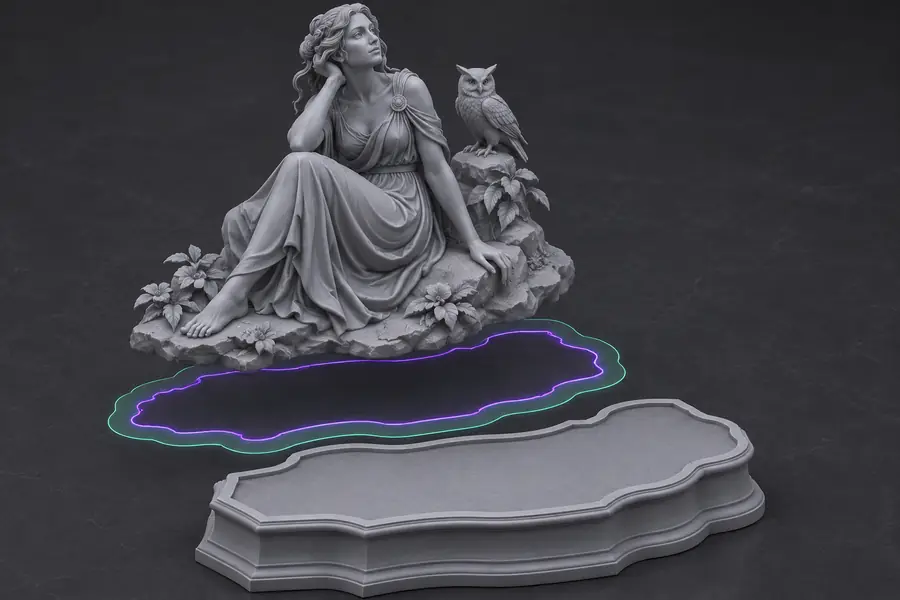
Vista ilustrativa de um modelo usada para discutir o planejamento de uma base de apoio Planeje o contato
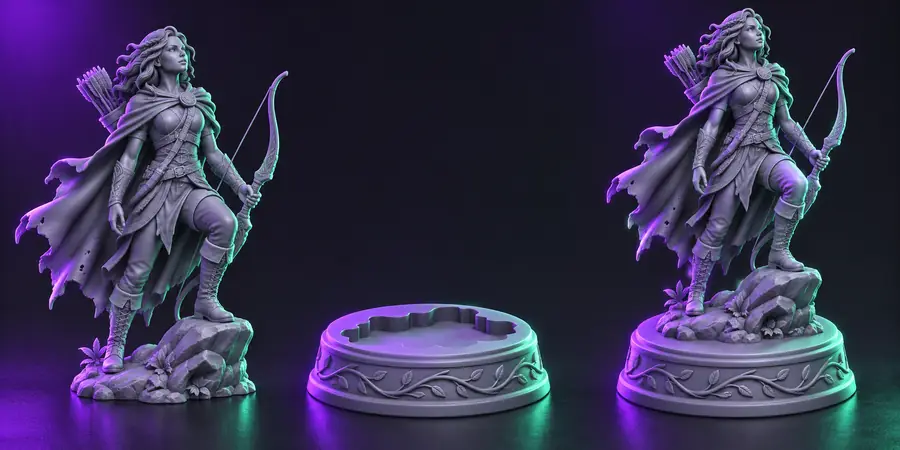
Design ilustrativo de um pedestal redondo para um modelo Revise o pedestal
Estas são referências ilustrativas, não uma comparação verificada de antes e depois da exportação da mesma malha. No seu editor, compare o modelo original e o modelo unido pelos mesmos ângulos, especialmente por baixo. Confirme se a nova plataforma está centralizada, tem a parte inferior plana e não cobre detalhes que você queria preservar.

Leve sua ideia de base para um fluxo de trabalho 3D

Anote o formato do modelo, a área de apoio desejada e se a base deve ser permanente. A Addbase3dmodel pode direcionar você ao estúdio 3D indicado no link para explorar seu conceito; inspecione qualquer geometria resultante no seu próprio editor antes de considerá-la pronta para impressão.

Explore ideias de base
  • Descreva o objeto e a área de apoio desejada
  • Verifique a junção e a parte inferior em um editor
  • Visualize o modelo exportado em um fatiador antes de imprimir

Perguntas frequentes sobre o tutorial

Um disco ou retângulo simples é mais fácil de posicionar e inspecionar do que uma plataforma detalhada e irregular. Comece com uma área de apoio que sustente o objeto e só altere o contorno se o formato simples ocultar detalhes ou parecer desequilibrado.

Não. As tarefas principais são posicionar um sólido, verificar a sobreposição, unir a geometria quando necessário e inspecionar o resultado. Os nomes e a localização desses comandos variam entre os aplicativos de modelagem.

Os princípios de modelagem não dependem de um aplicativo pago, e alguns editores oferecem ferramentas para trabalhar com malhas básicas. Verifique os termos e os recursos do editor que escolher; este guia não estabelece as condições de acesso ao estúdio 3D indicado no link.

Os objetos podem parecer conectados na área de visualização, mas continuar sendo malhas separadas ou apenas se tocar, sem uma sobreposição sólida. Inspecione a junção, faça uma união se o seu fluxo de trabalho exigir uma malha contínua e confira o arquivo exportado na pré-visualização de um fatiador.

Verifique se a parte inferior é plana, se há contato suficiente com o objeto e se não existem lacunas ou saliências indesejadas. Depois, examine o arquivo exportado camada por camada no seu fatiador; uma boa aparência na visualização de modelagem, por si só, não confirma um percurso de impressão sem problemas.

Abrir estúdio 3D Comece a criar