
Addbase3dmodel
Empezar a crear
Español

Flujo de trabajo práctico

Cómo añadir una base a un modelo 3D: dos métodos fiables Dos métodos fiables

¿Cómo añadir una base a un modelo 3D sin perder la alineación ni crear una impresión frágil? Esta guía distingue entre modificar el modelo y añadir soporte solo en el laminador, y muestra las comprobaciones que hacen fiable cada método.

La instrucción se envía al estudio
Modelo 3D con una base ajustada

Determina cuál es tu caso

Elige el método según lo que puedas editar y lo que necesites que haga la base. Un soporte añadido en un laminador no es lo mismo que la geometría incorporada al modelo.

No puedes reparar una malla dañada añadiendo una base

Una base puede ocultar el borde inferior, pero no corregirá las caras no manifold, las normales invertidas ni las aberturas del objeto original.

Solución alternativa

Pasa primero el modelo por una herramienta de reparación de mallas y, después, une o coloca la base.
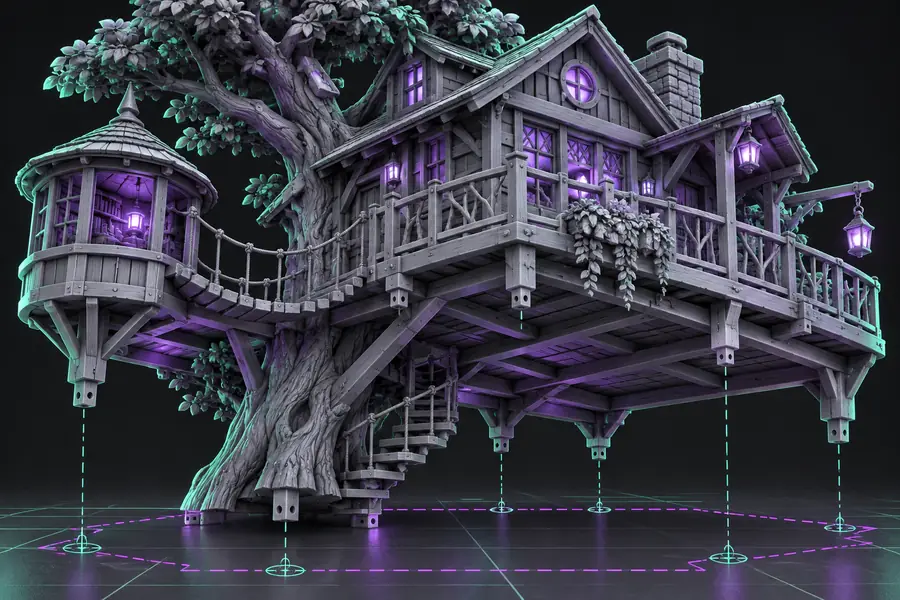
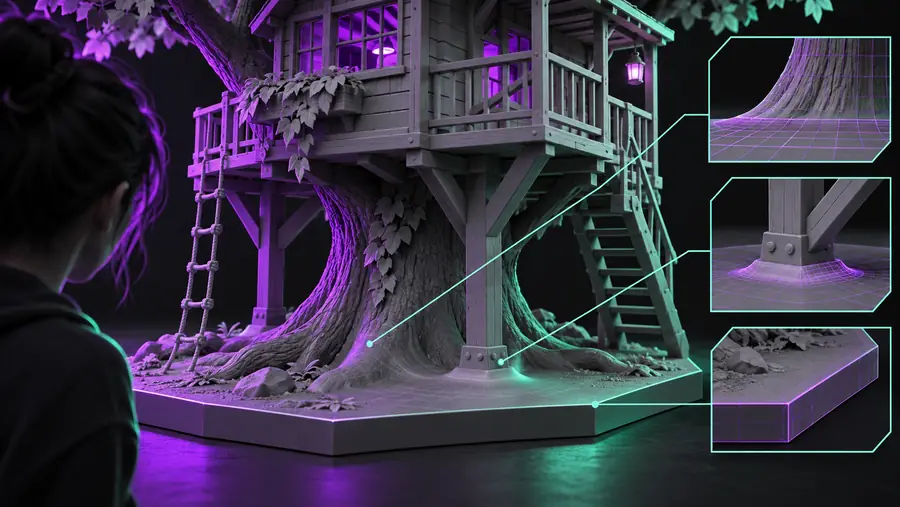
Una base creada en el laminador no es geometría permanente del modelo

Una plataforma o un soporte añadido durante la preparación normalmente solo existe en el trabajo de impresión y no se incluirá en el modelo exportado.

Solución alternativa

Usa un flujo de trabajo de modelado cuando la base deba seguir formando parte del STL o el OBJ.

Una base plana no puede resolver por sí sola los problemas de equilibrio

Si el modelo tiene demasiado peso en la parte superior o toca la base en un punto estrecho, puede seguir tambaleándose o desprenderse durante la impresión.

Solución alternativa

Amplía la huella, añade un rebaje poco profundo o incorpora un conector discreto.

La generación automática puede no captar el estilo previsto

Una base generada puede ser estructuralmente plausible, pero usar un grosor, un perfil o un lenguaje visual incorrectos para el objeto.

Solución alternativa

Describe la huella, el tratamiento de los bordes, la altura y el uso previsto antes de refinar el resultado.

Ruta A

Usa la Ruta A cuando la base deba formar parte del propio modelo. Es la mejor opción para un recurso reutilizable, una pieza de exposición o cualquier archivo que deba abrirse correctamente en otra aplicación.

  1. 1

    Inspecciona la zona de contacto

    Encuentra la región estable más baja del objeto e identifica si es plana, curva, hueca o irregular. Decide si la base debe tocar toda la huella o solo puntos de contacto seleccionados.

  2. 2

    Construye y alinea la base

    Crea un zócalo sencillo, un pedestal ovalado, redondo o escalonado debajo del objeto. Céntralo en el modelo, superpónlo ligeramente a la zona de contacto y mantén la transición lo bastante amplia para evitar una unión frágil.

  3. 3

    Une, prueba y exporta

    Haz una unión booleana o fusiona las piezas de otro modo, inspecciona el nuevo borde inferior y exporta un archivo reparado y estanco. Vuelve a abrirlo en el laminador para confirmar que la base se reconoce como geometría.

Ruta B

Usa la Ruta B cuando solo necesites una base lista para imprimir y no tengas que modificar el recurso original. La comparación siguiente muestra cuándo la preparación en el laminador es eficiente y cuándo empieza a ser limitante.

Base modelada
Base o soporte del laminador

Se conserva en el modelo exportado

Base modelada

Sí, después de unir las piezas y exportarlas juntas.

Base o soporte del laminador

Normalmente no; pertenece al trabajo de impresión preparado.

Ideal para recursos reutilizables

Base modelada

Sí, porque la base acompaña al objeto.

Base o soporte en el laminador

No, a menos que también se comparta el proyecto del laminador.

Lo más rápido para una sola impresión

Base modelada

Primero requiere modelado y comprobaciones de la malla.

Base o soporte en el laminador

Suele ser más rápido para una sola impresión prevista.

Control sobre la forma

Base modelada

Control total sobre el perfil, los biseles, los huecos y las proporciones.

Base o soporte en el laminador

Se limita principalmente a los ajustes del laminador y a la geometría de los soportes.

Fácil de modificar más adelante

Base modelada

Es fácil si el archivo de origen sigue siendo editable.

Base o soporte en el laminador

Es fácil de colocar, pero ofrece menos flexibilidad para los detalles estéticos.

Riesgo de problemas ocultos en la malla

Base modelada

Requiere una unión deliberada y comprobar que la malla sea estanca.

Base o soporte en el laminador

Puede dejar intacta la malla original, pero también puede poner de manifiesto sus defectos.

Uso en distintos laminadores

Base modelada

Suele ser consistente después de la exportación.

Base o soporte en el laminador

Los ajustes y el comportamiento pueden variar según el laminador.

Objeto 3D sin base, listo para añadirle una Antes: superficie de apoyo sin soporte
Objeto 3D sobre un pedestal redondo Después: base de exhibición ajustada
El cambio útil no es solo la forma añadida. El objeto debe quedar plano y centrado, y transmitir la carga a la base sin huecos visibles ni inclinaciones accidentales.
base principal que debe alinearse con el modelo
1 base
huecos visibles en la unión prevista
0 huecos
inspecciona tanto el lado del modelo como el de la base antes de exportar
2 superficies
vista previa final en el laminador antes de iniciar la impresión
1 vuelve a comprobar

Quien empieza a crear

Tienes una figura o un objeto pequeño que necesita una plataforma sencilla y estable, pero aún no te sientes cómodo con las operaciones de malla.

Empieza con un pedestal sencillo cilíndrico, ovalado o rectangular y sigue el [tutorial para principiantes sobre cómo añadir una base a un modelo 3D](/add-base-3d-model-tutorial/) antes de intentar una unión detallada.

tutorial para principiantes sobre cómo añadir una base a un modelo 3D

Quien diseña recursos 3D

Estás preparando un modelo reutilizable para una colección, un portafolio o futuras ediciones, y necesitas que la base siga formando parte de la geometría original.

Elige una base modelada, conserva el objeto original y asegúrate de que el resultado combinado sea estanco para que el recurso final funcione de forma coherente en otros contextos.

añadir una base a un modelo 3D en línea

Quien solo necesita una impresión

Solo necesitas una impresión correcta y el modelo ya se abre bien en tu laminador.

Usa una base o un soporte en el laminador, inspecciona las primeras capas y deja el archivo original sin cambios para futuros experimentos.

cómo añadir una base a una impresión 3D

Quien modela piezas de exhibición

Quieres un pedestal visible con una silueta definida, no una estructura de soporte oculta.

Integra el perfil en el modelo, añade una pequeña transición o un bisel y compara las proporciones finales desde el ángulo de visión previsto.

Ejemplos de añadir una base a un modelo 3D

Integra la base en un flujo de trabajo 3D más sencillo

Describe el objeto, su superficie de apoyo y cómo quieres presentarlo. Después, usa el concepto resultante como punto de partida para una base ajustada. Revisa la geometría antes de pasar al modelado o al laminado.

Crea un concepto de base
  • Elige entre modelar la base o añadirla en el laminador
  • Comprueba el contacto, el equilibrio y que la malla sea estanca
  • Ten presente el propósito de la impresión final

Preguntas frecuentes del tutorial

Estas respuestas abordan la cuestión práctica de este flujo de trabajo y los aspectos relacionados con la preparación de la impresión.

Coloca una base nueva debajo del modelo, alinéalas según la superficie de apoyo prevista y asegúrate de que ambas piezas se solapen o se unan correctamente. Si la base debe formar parte del archivo, fusiona la geometría y comprueba que el archivo exportado sea estanco. Para una sola impresión, puedes añadir una base o un soporte en el laminador.

Usa una herramienta de modelado cuando la base forme parte del diseño y deba incluirse en el archivo. Usa el laminador cuando quieras una base rápida para una impresión concreta y no necesites modificar el modelo original.

Haz que la superficie de apoyo sea lo bastante amplia para el centro de masa del modelo y asegúrate de que la zona de contacto inferior quede plana. Previsualiza las primeras capas, busca huecos o voladizos y ajusta el perfil o la orientación de la base antes de imprimir.

Sí, siempre que puedas importar y editar el STL, o colocarlo en la posición adecuada, con las herramientas que hayas elegido. Repara primero los bordes abiertos u otros problemas de la malla; después, une la base para obtener un resultado permanente o mantenla como geometría exclusiva del laminador para una sola impresión.

Abrir el estudio 3D Empezar a crear