
Addbase3dmodel
Commencer à créer
Français

Workflow pratique

Comment ajouter une base à un modèle 3D — deux méthodes fiables Deux méthodes fiables

Comment ajouter une base à un modèle 3D sans perdre l’alignement ni créer une impression fragile ? Ce guide distingue le travail sur un modèle modifiable de l’ajout d’un support uniquement dans le slicer, puis présente les vérifications qui rendent chacune de ces méthodes fiables.

Le prompt est envoyé à l’atelier
Modèle 3D présenté sur une base adaptée

Déterminez dans quel cas vous vous trouvez

Choisissez la méthode en fonction de ce que vous pouvez modifier et de ce que la base doit accomplir. Un support ajouté dans un slicer n’est pas la même chose qu’une géométrie intégrée au modèle.

Vous ne pouvez pas réparer un maillage endommagé en ajoutant une base

Une base peut masquer le bord inférieur, mais elle ne corrigera pas les faces non-manifold, les normales inversées ou les espaces ouverts de l’objet d’origine.

Solution de contournement

Faites d’abord passer le modèle par un outil de réparation de maillage, puis fixez ou positionnez la base.
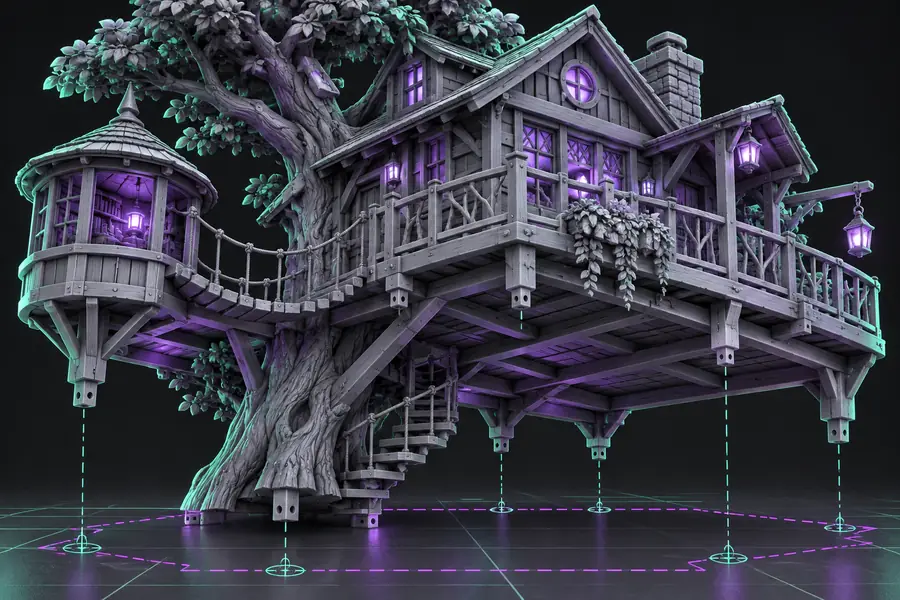
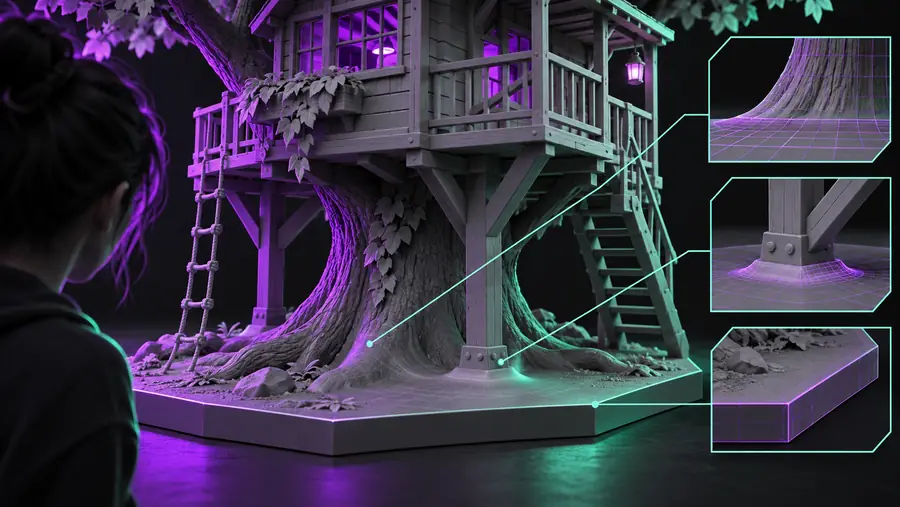
Une base créée dans un slicer ne fait pas partie de la géométrie permanente du modèle

Une plateforme ou un support ajouté lors de la préparation existe généralement uniquement dans le travail d’impression et ne sera pas inclus avec le modèle exporté.

Solution de contournement

Utilisez un workflow de modélisation lorsque la base doit rester intégrée au fichier STL ou OBJ.

Une base plate ne peut pas à elle seule résoudre un mauvais équilibre

Si le modèle est lourd dans sa partie supérieure ou touche la base en un point étroit, il risque malgré tout de vaciller ou de se détacher pendant l’impression.

Solution de contournement

Élargissez la surface d’appui, ajoutez un renfoncement peu profond ou intégrez un connecteur discret.

La génération automatique peut ne pas respecter le style souhaité

Une base générée peut être structurellement plausible tout en ayant une épaisseur, un profil ou un style visuel inadaptés à l’objet.

Solution de contournement

Décrivez la surface d’appui, la finition des bords, la hauteur et l’usage prévu avant d’affiner le résultat.

Méthode A

Utilisez la méthode A lorsque la base doit faire partie du modèle lui-même. C’est le meilleur choix pour un élément réutilisable, une pièce d’exposition ou tout fichier qui doit s’ouvrir correctement dans une autre application.

  1. 1

    Examinez la zone de contact

    Repérez la région stable la plus basse de l’objet et déterminez si elle est plane, courbe, creuse ou irrégulière. Décidez si la base doit toucher toute la surface d’appui ou seulement certains points de contact.

  2. 2

    Créez et alignez la base

    Créez un socle simple, ovale, rond ou à étages sous l’objet. Centrez-le sur le modèle, faites-le légèrement chevaucher la zone de contact et prévoyez une jonction assez large pour éviter un raccord fragile.

  3. 3

    Fusionnez, vérifiez et exportez

    Fusionnez les pièces par union booléenne ou par une autre méthode, examinez le nouveau bord inférieur et exportez un fichier étanche réparé. Rouvrez-le dans le logiciel de tranchage pour vérifier que la base est reconnue comme une géométrie.

Méthode B

Utilisez la méthode B si vous avez seulement besoin d’une base prête à imprimer et ne souhaitez pas modifier le fichier source. La comparaison ci-dessous montre quand la préparation dans le logiciel de tranchage est efficace et quand elle devient limitante.

Base modélisée
Base ou support créé dans le logiciel de tranchage

Conservée dans le modèle exporté

Base modélisée

Oui, une fois les pièces fusionnées et exportées ensemble.

Base ou support créé dans le logiciel de tranchage

Généralement non ; elle fait partie du projet d’impression préparé.

Idéale pour les éléments réutilisables

Base modélisée

Oui, car la base accompagne l’objet.

Base ou support dans le slicer

Non, sauf si le projet du slicer est également partagé.

Le plus rapide pour une seule impression

Base modélisée

Nécessite d’abord une modélisation et des vérifications du maillage.

Base ou support dans le slicer

Généralement plus rapide pour une seule impression prévue.

Contrôle de la forme

Base modélisée

Contrôle total du profil, des biseaux, des évidements et des proportions.

Base ou support dans le slicer

Principalement limité aux réglages du slicer et à la géométrie des supports.

Facile à modifier ultérieurement

Base modélisée

Facile lorsque la source reste modifiable.

Base ou support dans le slicer

Facile pour le placement, mais moins flexible pour un style détaillé.

Risque de problèmes de maillage cachés

Base modélisée

Nécessite une union rigoureuse et une vérification de l’étanchéité.

Base ou support dans le slicer

Peut laisser le maillage d’origine intact, mais risque d’exposer ses défauts.

Utilisation avec différents slicers

Base modélisée

Généralement cohérente après l’exportation.

Base ou support dans le logiciel de découpe

Les paramètres et le comportement peuvent varier selon le logiciel de découpe.

Objet 3D sans base, prêt à recevoir une fondation Avant : surface d’appui sans support
Objet 3D posé sur un socle rond Après : socle de présentation ajusté
L’ajout de la forme n’est pas le seul changement utile. L’objet doit reposer à plat, rester centré et transmettre sa charge au socle sans espace visible ni inclinaison accidentelle.
socle principal à aligner sur le modèle
1 socle
espaces visibles au niveau de la jonction prévue
0 espaces
inspecter le côté du modèle et celui du socle avant l’exportation
2 surfaces
aperçu final dans le logiciel de découpe avant de lancer l’impression
1 revérifier

La personne qui débute dans la fabrication

Vous avez une figurine ou un petit objet qui a besoin d’une plateforme simple et stable, mais vous n’êtes pas encore à l’aise avec les opérations sur les maillages.

Commencez par un socle simple, cylindrique, ovale ou rectangulaire, et suivez le [tutoriel pour débutants pour ajouter une base à un modèle 3D](/add-base-3d-model-tutorial/) avant de tenter une fusion complexe.

tutoriel pour débutants pour ajouter une base à un modèle 3D

La personne qui conçoit des ressources 3D

Vous préparez un modèle réutilisable pour une collection, un portfolio ou de futures modifications, et le socle doit rester intégré à la géométrie source.

Choisissez un socle modélisé, conservez l’objet d’origine et veillez à ce que le résultat fusionné soit étanche afin que la ressource finale se comporte de manière cohérente ailleurs.

ajouter une base à un modèle 3D en ligne

La personne qui imprime un exemplaire unique

Vous n’avez besoin que d’une impression réussie et le modèle s’ouvre déjà correctement dans votre logiciel de découpe.

Utilisez un socle ou un support dans le logiciel de découpe, inspectez les premières couches et conservez le fichier source inchangé pour de futurs essais.

comment ajouter une base à une impression 3D

Le créateur de socles de présentation

Vous voulez un socle visible à la silhouette travaillée, plutôt qu’une structure de soutien dissimulée.

Intégrez le profil au modèle, ajoutez une petite transition ou un chanfrein, puis comparez les proportions finales sous l’angle de vue prévu.

Exemples pour ajouter une base à un modèle 3D

Intégrez la base à un processus de modélisation 3D plus soigné

Décrivez l’objet, sa surface d’appui et la présentation souhaitée, puis utilisez le concept obtenu comme point de départ pour une base adaptée. Vérifiez la géométrie avant de passer à la modélisation ou à la préparation de l’impression.

Créer un concept de base
  • Choisir entre la modélisation et le logiciel de tranchage
  • Vérifier le contact, l’équilibre et l’étanchéité du maillage
  • Gardez l’usage final de l’impression à l’esprit

FAQ du tutoriel

Ces réponses abordent la question pratique au cœur de ce processus ainsi que les précautions liées à la préparation de l’impression.

Placez une nouvelle base sous le modèle, alignez-la sur la surface d’appui prévue et assurez-vous que les deux éléments se chevauchent ou se rejoignent proprement. Si la base doit faire partie du fichier, fusionnez les géométries et vérifiez que le fichier exporté est étanche ; pour une impression unique, vous pouvez plutôt ajouter une fondation ou un support dans le logiciel de tranchage.

Utilisez un outil de modélisation si la base fait partie de la conception et doit être conservée dans le fichier. Utilisez le logiciel de tranchage si vous voulez une fondation rapide, propre à une impression, sans modifier le modèle source.

Prévoyez une surface d’appui suffisamment large pour le centre de gravité du modèle et assurez-vous que la zone de contact inférieure repose bien à plat. Prévisualisez les premières couches, repérez les espaces ou les surplombs, puis ajustez le profil ou l’orientation de la base avant l’impression.

Oui, à condition de pouvoir importer et modifier le STL, ou le positionner dans le processus de votre choix. Réparez d’abord les arêtes ouvertes et les autres problèmes de maillage, puis joignez la base pour un résultat permanent ou conservez-la uniquement dans le logiciel de tranchage pour une seule impression.

Ouvrir le studio 3D Commencer à créer