ベースを追加しても、壊れたメッシュは修復できません
ベースで底面の端を隠せる場合はありますが、元のオブジェクトにある非多様体の面、反転した法線、開いた隙間は修復できません。
対処法
まずメッシュ修復ツールでモデルを修復し、その後でベースを結合または配置します。
実践的な手順
位置合わせを崩したり、強度の低いプリントになったりせずに、3Dモデルにベースを追加するには?このガイドでは、編集可能なモデルにベースを組み込む方法と、スライサー上でのみサポートを追加する方法を分けて説明し、どちらの方法でも確実に仕上げるための確認事項を紹介します。

編集できるものと、ベースに求める役割に応じて方法を選びましょう。スライサーで追加するサポートは、モデルに組み込む形状とは異なります。
ベースで底面の端を隠せる場合はありますが、元のオブジェクトにある非多様体の面、反転した法線、開いた隙間は修復できません。
対処法
まずメッシュ修復ツールでモデルを修復し、その後でベースを結合または配置します。
プリント準備中に追加したプラットフォームやサポートは、通常そのプリントジョブ内にのみ存在し、エクスポートしたモデルには含まれません。
対処法
ベースをSTLまたはOBJの一部として残す必要がある場合は、モデリングツールで作業してください。
モデルの上部が重い場合や、ベースとの接点が狭い場合は、プリント中にぐらついたり外れたりすることがあります。
対処法
設置面を広げたり、浅いくぼみを加えたり、目立たない接続部を設けたりできます。
生成されたベースは構造上は問題なくても、厚みや形状、見た目のスタイルがオブジェクトに合わない場合があります。
対処法
出力結果を調整する前に、設置面の形状、縁の処理、高さ、用途を指定してください。
ベースをモデル自体の一部にする場合は、方法Aを使用します。再利用するアセットや展示用の作品、別のアプリケーションで正しく開く必要があるファイルに適しています。
オブジェクトの最も低い位置にある安定した部分を見つけ、平面、曲面、中空、不規則な形状のどれに当たるか確認します。ベースを設置面全体に接触させるか、特定の接点だけに接触させるかを決めます。
オブジェクトの下に、シンプルな台座、楕円形の台、円形の台座、段付きの形状などを作成します。モデルの中央に配置し、接触面と少し重なるようにして、接合部が壊れやすくならないよう十分な幅を持たせます。
ブーリアン和などでパーツを結合し、新しい下端を確認して、修復済みの水密なファイルをエクスポートします。スライサーで開き直し、ベースが形状として認識されていることを確認します。
印刷用の土台だけが必要で、元のアセットを変更する必要がない場合は、方法Bを使用します。以下の比較では、スライサーでの準備が効率的な場合と、その方法では制約が生じる場合を示します。
エクスポートしたモデルに残る
モデル化したベース
はい。パーツを結合して一緒にエクスポートすれば残ります。
スライサーで追加したベースまたはサポート
通常は残りません。準備した印刷ジョブに含まれます。
再利用するアセットに適している
モデル化したベース
はい。ベースがオブジェクトと一緒に引き継がれます。
スライサーで追加するベースまたはサポート
いいえ。スライサーのプロジェクトも共有する場合を除きます。
1回だけ印刷するなら最速
モデリングしたベース
先にモデリングとメッシュの確認が必要です。
スライサーで追加するベースまたはサポート
1回の印刷が目的なら、通常はこちらのほうが速いです。
形状の自由度
モデリングしたベース
輪郭、面取り、くぼみ、比率を自由に調整できます。
スライサーで追加するベースまたはサポート
主にスライサーの設定とサポートの形状に制限されます。
後からの修正のしやすさ
モデリングしたベース
元データが編集可能なら簡単です。
スライサーで追加するベースまたはサポート
配置の変更は簡単ですが、細部のデザイン変更にはあまり柔軟ではありません。
見えないメッシュの問題が生じるリスク
モデリングしたベース
意図的に結合し、メッシュに穴がないか確認する必要があります。
スライサーで追加するベースまたはサポート
元のメッシュを変更せずに済みますが、既存の欠陥が表面化することがあります。
異なるスライサーでの使用
モデリングしたベース
エクスポート後も通常は一貫した形状を保てます。
スライサーで追加するベースまたはサポート
設定や動作はスライサーによって異なります。
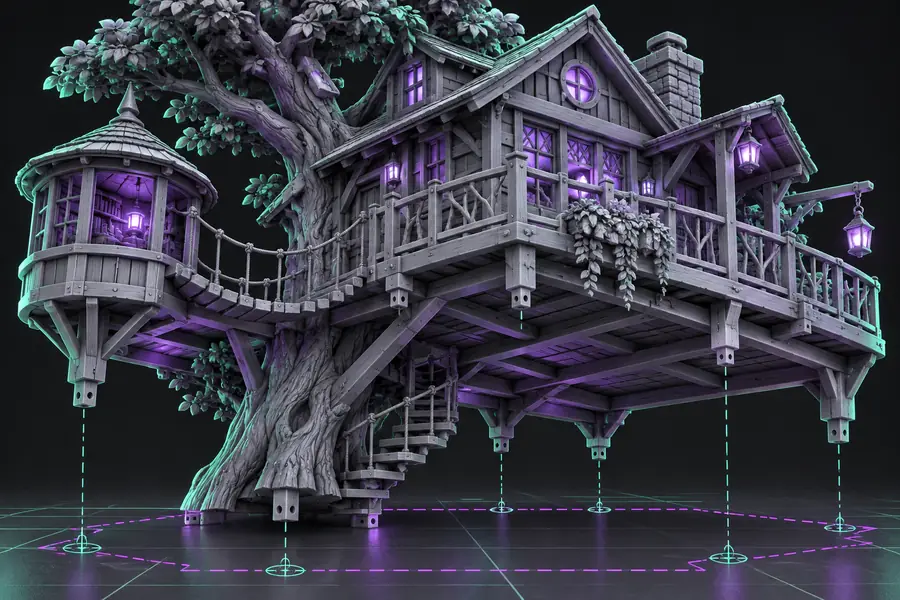 変更前:支えのない接地面
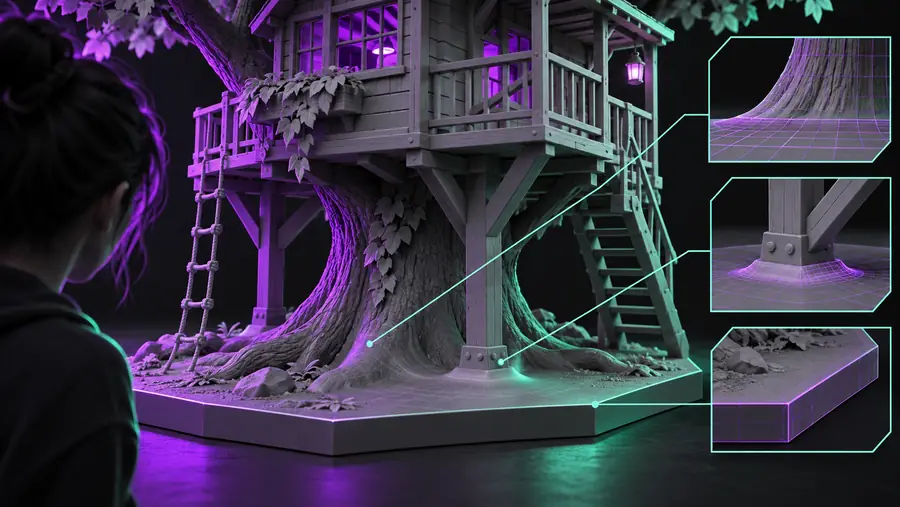 変更後:ぴったり合った展示用ベース
フィギュアや小さなオブジェクトにシンプルで安定した台が必要ですが、まだメッシュ操作に慣れていない場合です。
まずは基本的な円柱、楕円形、または長方形の台座を使い、複雑な結合を試す前に、わかりやすい[初心者向け3Dモデルにベースを追加するチュートリアル](/add-base-3d-model-tutorial/)に沿って進めてください。
初心者向け3Dモデルにベースを追加するチュートリアルコレクションやポートフォリオ、今後の編集に向けて再利用可能なモデルを準備しており、土台を元の形状の一部として残す必要がある場合です。
モデリングしたベースを選び、元のオブジェクトを保持し、結合後の形状を水密に保ちましょう。そうすれば、完成したアセットをほかの場所でも一貫して使用できます。
オンラインで3Dモデルにベースを追加一度うまく印刷できれば十分で、モデルはすでにスライサーで正しく開ける場合です。
スライサー上でベースまたはサポートを追加し、最初のレイヤーを確認してください。後で試せるよう、元のファイルは変更せずに残しましょう。
3Dプリント用モデルにベースを追加する方法隠れた支持構造ではなく、意図したシルエットを持つ、目に見える台座が必要な場合です。
ベースの形状をモデルに組み込み、小さな段差や面取りを加えて、想定する視点から最終的なプロポーションを確認します。
3Dモデルにベースを追加する例オブジェクトの形状、設置面の範囲、見せ方を説明し、得られたコンセプトをモデルに合うベースの出発点にします。モデリングやスライスの工程に進む前に、ジオメトリを確認してください。
ベースのコンセプトを作成このワークフローに関する実践的な疑問と、関連する印刷準備上の注意点にお答えします。
モデルの下に新しいベースを配置し、想定する設置面に合わせて位置を調整し、両者が適切に重なるか、きれいにつながるようにします。ベースをモデルデータに残す必要がある場合は、ジオメトリを結合し、書き出したファイルが密閉されたメッシュになっていることを確認します。1回限りの印刷なら、代わりにスライサーで土台やサポートを追加できます。
ベースがデザインの一部で、ファイルと一緒に保持する必要がある場合は、モデリングツールを使います。元のモデルを変更せずに、その印刷だけに使う土台を手早く追加したい場合は、スライサーを使います。
モデルの重心を支えられるだけの広さを設置面に確保し、最も低い接地面が平らになるようにします。最初の数層をプレビューして隙間やオーバーハングがないか確認し、印刷前にベースの形状や向きを調整します。
はい。使用するワークフローでSTLを読み込み、編集または配置できれば可能です。まず開いたエッジなどのメッシュの問題を修復します。その後、恒久的に残す場合はベースを結合し、1回限りの印刷ならスライサー内だけのジオメトリとして保持します。