
Addbase3dmodel
Commencer à créer
Français

Guide de modélisation pour débutants

Un tutoriel pratique pour ajouter une base à un modèle 3D, destiné aux débutants

Commencez par déterminer la forme dont votre modèle a besoin sous lui, plutôt que d’ajouter une plaque au hasard. Ce guide vous accompagne dans la conception d’une base, son assemblage avec le sujet et la vérification du résultat avant l’impression.

Commencez gratuitement · sans inscription
Illustration d’un modèle 3D présenté avec une base de support

prérequis

Avant de modifier le maillage, déterminez ce que la base doit soutenir et comment vous évaluerez son efficacité.

  1. 1

    Examinez la face inférieure

    Ouvrez le modèle dans un éditeur 3D ou un logiciel de découpe et repérez ses points les plus bas. Notez si le sujet touche le sol en un seul petit point, en plusieurs points distincts ou sur une large surface plane. Faites pivoter la vue pour repérer les pieds, les vêtements ou les détails décoratifs qui dépassent sous la partie qui semble la plus basse.

  2. 2

    Choisissez une forme de base

    Un disque convient à de nombreuses figurines, tandis qu’un rectangle peut convenir à une pièce mécanique ou architecturale. Choisissez une emprise assez large pour soutenir le sujet sans masquer les détails. Décidez si vous souhaitez une plateforme simple, un socle bas ou une base qui suit les contours du modèle.

  3. 3

    Conservez une copie modifiable

    Enregistrez le modèle d’origine avant de modifier sa géométrie. Si vous prévoyez de l’imprimer, définissez aussi son orientation verticale et vérifiez que votre éditeur peut exporter un format accepté par votre logiciel de découpe. Un fichier source modifiable vous permettra d’ajuster plus facilement l’emprise de la base par la suite.

étapes numérotées

Suivez ces étapes pour créer une base simple fixée au modèle ; les guides associés abordent les outils et les choix d’impression propres à chaque cas.

erreurs courantes et solutions

Ces vérifications associent chaque problème visible à une correction à essayer avant de réexporter le modèle.

Ce que vous constatez
Ce qu’il faut vérifier ou modifier

La base flotte sous le modèle

Ce que vous remarquez

Un espace apparaît en vue de côté, même si tout semble aligné en vue de dessus.

Ce qu’il faut vérifier ou modifier

Déplacez la base ou le sujet verticalement jusqu’à ce que leurs volumes se chevauchent ; examinez leur jonction sous plusieurs angles.

Les pièces se séparent dans le logiciel de tranchage

Ce que vous remarquez

La plateforme et le sujet peuvent être sélectionnés ou découpés en couches comme des objets indépendants.

Ce qu’il faut vérifier ou modifier

Fusionnez les géométries à l’aide d’une opération d’union appropriée, puis réexportez et inspectez le fichier obtenu.

La base empiète sur un détail visible

Ce que vous remarquez

La plateforme coupe un pied, un ourlet, une étiquette ou un bord inférieur.

Ce qu’il faut vérifier ou modifier

Abaissez la plateforme, réduisez la hauteur de sa face supérieure ou remodelez son contour tout en conservant une surface de contact suffisante.

Le modèle semble instable

Ce que vous remarquez

Le sujet dépasse d’un côté ou semble décentré au-dessus d’une base étroite.

Ce qu’il faut vérifier ou modifier

Élargissez la base ou repositionnez le sujet ; examinez la silhouette de face, de côté et de dessus.

La face inférieure est irrégulière

Ce que vous remarquez

Une saillie dépasse sous le plan prévu pour le dessous de la plateforme.

Ce qu’il faut vérifier ou modifier

Examinez la géométrie la plus basse et assurez-vous que le dessous de la base est plat avant de préparer l’impression.

Des trous inattendus apparaissent

Ce que vous remarquez

L’union laisse des faces manquantes ou l’aperçu du logiciel de tranchage montre une surface irrégulière.

Ce qu’il faut vérifier ou modifier

Vérifiez si les maillages source présentent des arêtes ouvertes ou des surfaces qui s’intersectent, réparez-les, puis répétez l’union.

conseils avancés

Une fois qu’une base simple fonctionne, adaptez son contour et sa présentation au modèle plutôt que d’ajouter systématiquement de la complexité.

Créateur de figurines

Un personnage tient sur deux pieds étroits et a besoin d’une assise digne d’être exposée. Essayez une plateforme ovale basse qui épouse sa pose sans s’étendre beaucoup au-delà.

Vérifiez que les deux pieds sont solidement en contact, puis examinez la silhouette à hauteur d’exposition. Une bordure décorative ne doit pas masquer les détails les plus bas.

exemples pour ajouter une base à un modèle 3D
Concepteur de concepts

Vous explorez plusieurs formes de socle avant de vous lancer dans un travail détaillé sur le maillage. Gardez le sujet inchangé tout en comparant un disque, un socle carré et un profil à gradins.

Évaluez chaque option selon son emprise au sol, son équilibre visuel et le risque que la base détourne l’attention du sujet.

ajouter une base à un modèle 3D en ligne

Modeleur mécanique

Une petite pièce a besoin d’un pied large pour être exposée ou testée. Mesurez la surface de contact souhaitée et veillez à ce que la plateforme ne recouvre pas les faces fonctionnelles.

Examinez l’ensemble en coupe ou en vue latérale rapprochée pour vous assurer que la base ne gêne pas l’ajustement prévu de la pièce.

solution alternative pour ajouter une base à un modèle 3D

Débutant en édition de modèles

Vous ne savez pas si un socle, une bordure d’impression et des supports temporaires remplissent la même fonction. Déterminez si cet élément doit rester sur l’objet fini.

Modélisez une base permanente uniquement si elle fait partie du modèle final ; utilisez des éléments de préparation à l’impression pour les besoins temporaires liés à l’impression.

qu’est-ce qu’ajouter une base à un modèle 3D en ligne ?
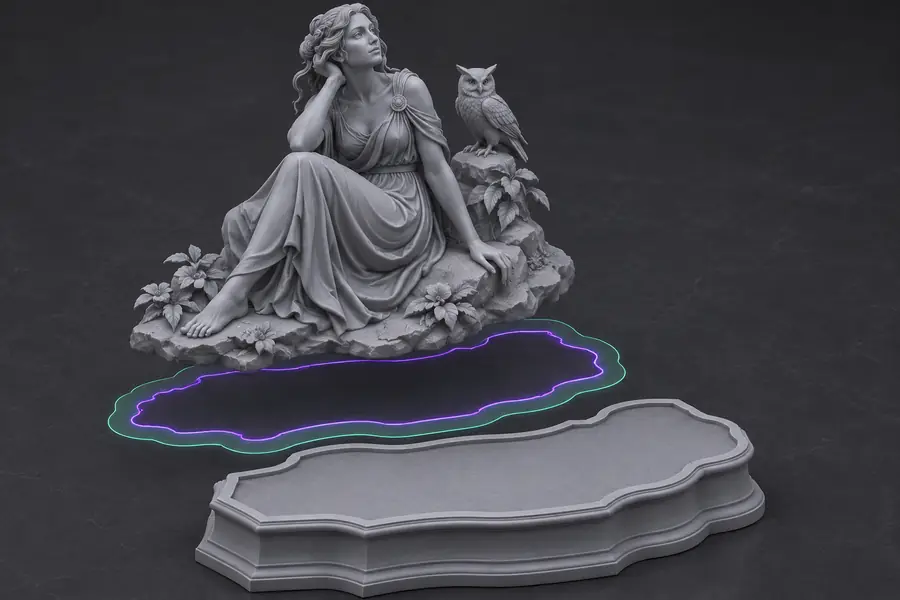
Vue de modèle illustrative utilisée pour expliquer la planification d’une base de support Prévoir la zone de contact
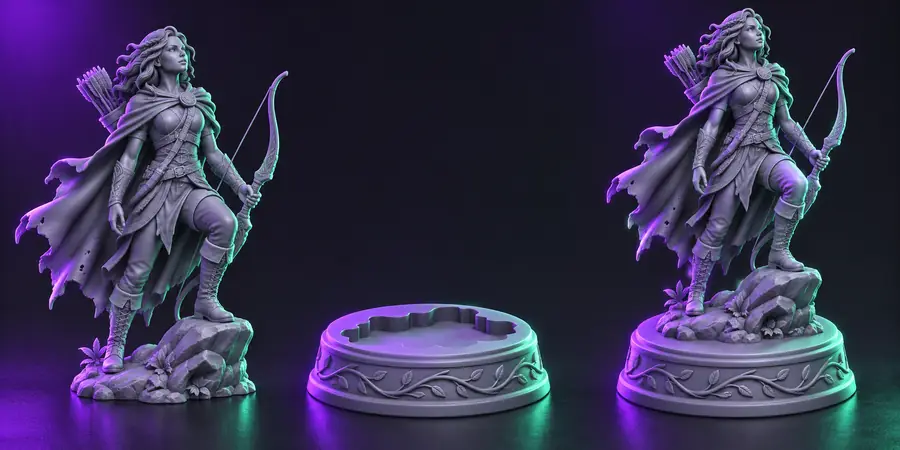
Conception illustrative d’un piédestal rond pour un modèle Examiner le socle
Il s’agit de références illustratives, et non d’une exportation avant-après vérifiée du même maillage. Dans votre propre éditeur, comparez le modèle d’origine et le modèle assemblé sous des angles correspondants, en particulier par dessous. Vérifiez que la nouvelle plateforme est centrée, possède un fond plat et ne recouvre pas les détails que vous souhaitiez préserver.

Intégrez votre idée de base dans un flux de travail 3D

Notez la forme du modèle, l’empreinte souhaitée et si la base doit être permanente. Addbase3dmodel peut vous orienter vers le studio 3D associé pour explorer votre concept ; inspectez toute géométrie obtenue dans votre propre éditeur avant de la considérer comme prête à imprimer.

Explorez des concepts de base
  • Décrivez le sujet et l’empreinte souhaitée
  • Vérifiez la jonction et le dessous dans un éditeur
  • Prévisualisez le modèle exporté dans un slicer avant l’impression

FAQ du tutoriel

Un disque ou un rectangle simple est plus facile à positionner et à inspecter qu’une plateforme détaillée et irrégulière. Commencez par une empreinte qui soutient le sujet, puis ne modifiez le contour que si la forme simple masque des détails ou semble déséquilibrée.

Non. Les tâches essentielles consistent à placer un volume, vérifier les chevauchements, joindre la géométrie si nécessaire et inspecter le résultat. Le nom et l’emplacement de ces commandes varient selon les applications de modélisation.

Les principes de modélisation ne dépendent pas d’une application payante, et certains éditeurs proposent des outils pour effectuer des opérations de base sur les maillages. Vérifiez les conditions et les fonctionnalités de l’éditeur choisi ; ce guide ne définit pas les conditions d’accès au studio 3D associé.

Les objets peuvent sembler connectés dans la fenêtre d’affichage tout en restant des maillages distincts, ou se toucher sans chevauchement solide. Inspectez la jonction, effectuez une union si votre flux de travail nécessite un maillage continu et vérifiez le fichier exporté dans un aperçu du slicer.

Vérifiez la présence d’un dessous plat, d’un contact suffisant avec le sujet et l’absence d’espaces ou de saillies involontaires. Examinez ensuite le fichier exporté couche par couche dans votre slicer ; une vue de modélisation réussie ne suffit pas à confirmer un parcours d’impression propre.

Ouvrir le studio 3D Commencer à créer