フィギュア制作者
キャラクターが細い2本の足で立っており、展示にふさわしい台座が必要な場合は、ポーズに沿い、外側にはみ出しすぎない低い楕円形の台座を試しましょう。
両足がしっかり接していることを確認し、展示時の目線の高さからシルエットを見ます。装飾的な縁で足元の細部が隠れないようにしましょう。
3Dモデルにベースを追加する例初心者向けモデリングガイド
ランダムな板ではなく、モデルの下に必要な形状から始めましょう。このガイドでは、ベースの計画、対象物への結合、印刷前の結果確認までを説明します。

メッシュを変更する前に、ベースが何を支える必要があるか、また機能しているかどうかをどのように判断するかを決めます。
3Dエディターまたはスライサーでモデルを開き、最も低い位置にある点を見つけます。対象物が1か所だけで接地しているのか、複数の離れた箇所で接地しているのか、それとも幅広い平面で接地しているのかを確認します。ビューを回転させて、見かけ上の底面より下に伸びている足、衣服、装飾の細部を見つけます。
円盤は多くのフィギュアに適していますが、長方形は機械部品や建築パーツに合う場合があります。細部を隠さずに対象物を支えられる、十分な幅の設置面を選びます。シンプルなプラットフォーム、浅い台座、または輪郭に沿うベースのどれにするかを決めます。
ジオメトリを変更する前に、変更していないモデルを保存します。印刷する予定がある場合は、意図した直立方向も確認し、エディターからスライサーで受け入れ可能な形式に書き出せることを確認します。編集可能なソースがあれば、後で設置面を簡単に修正できます。
シンプルな接続済みベースにはこの手順を使用してください。関連ガイドでは、具体的なツールや印刷に関する判断を扱っています。
これらの確認項目では、エクスポートし直す前に、目に見える症状と試すべき修正方法を比較します。
ベースがモデルの下に浮いている
気づくこと
上面図では揃って見えても、側面図では隙間が見える。
確認または変更すること
ベースまたは対象を垂直方向に移動し、両者の体積が重なるようにする。複数の角度から接合部を確認する。
スライサーでパーツが分離する
気づくこと
プラットフォームと対象を別々のオブジェクトとして選択またはスライスできる。
確認または変更すること
適切な結合処理でジオメトリを結合し、再度エクスポートして、生成されたファイルを確認する。
ベースが見えるディテールに重なる
気づくこと
プラットフォームが足、裾、ラベル、または下端を横切って切断している。
確認または変更すること
プラットフォームを下げるか、上部の高さを低くする。または、十分な接触を保ちながら輪郭を作り直す。
モデルが不安定に見える
気づくこと
対象が片側の端から張り出しているか、狭い設置面の上で中心からずれて見える。
確認または変更すること
ベースを広げるか対象の位置を調整する。正面、側面、上面図からシルエットを確認する。
下面が平らでない
気づくこと
突起がプラットフォームの想定された底面より下に伸びている。
確認または変更すること
最も低い位置にあるジオメトリを確認し、印刷の準備前にベースの下面を平らにする。
予期しない穴が開く
確認できる症状
結合後に面が欠けたり、スライサーのプレビューで表面が不均一に表示されたりします。
確認・変更すること
元のメッシュに開いたエッジや交差する面がないか確認し、修復してから再度結合します。
シンプルなベースがうまくできたら、むやみに複雑にするのではなく、モデルに合わせて輪郭や見せ方を調整しましょう。
キャラクターが細い2本の足で立っており、展示にふさわしい台座が必要な場合は、ポーズに沿い、外側にはみ出しすぎない低い楕円形の台座を試しましょう。
両足がしっかり接していることを確認し、展示時の目線の高さからシルエットを見ます。装飾的な縁で足元の細部が隠れないようにしましょう。
3Dモデルにベースを追加する例メッシュの細部を作り込む前に、台座の形をいくつか検討する場合は、モデル本体を変えずに、円盤、四角い台座、段付きの形状を比較しましょう。
設置面積、見た目のバランス、台座がモデル本体より目立たないかを基準に、各案を評価します。
3Dモデルにベースを追加(オンライン)小さな部品に展示やテスト用の広い足場が必要な場合は、想定する接触面積を測り、機能面が台座に覆われないようにします。
断面図や近くからの側面図で組み立て後の形状を確認し、ベースが部品の取り付けを妨げないようにします。
3Dモデルにベースを追加する別の方法台座、印刷用ブリム、一時的なサポート材の用途が同じか迷ったら、その要素を完成品に残す必要があるかを確認しましょう。
完成品のデザインに必要な場合にのみ恒久的なベースをモデリングし、印刷時だけ必要なものには印刷準備用の機能を使いましょう。
オンラインで3Dモデルにベースを追加するとは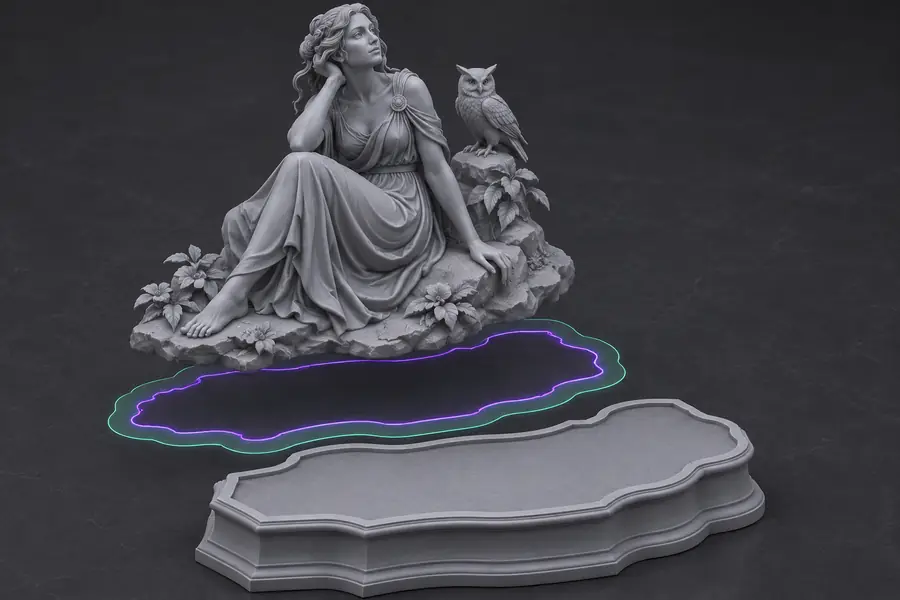 接触部分を計画する
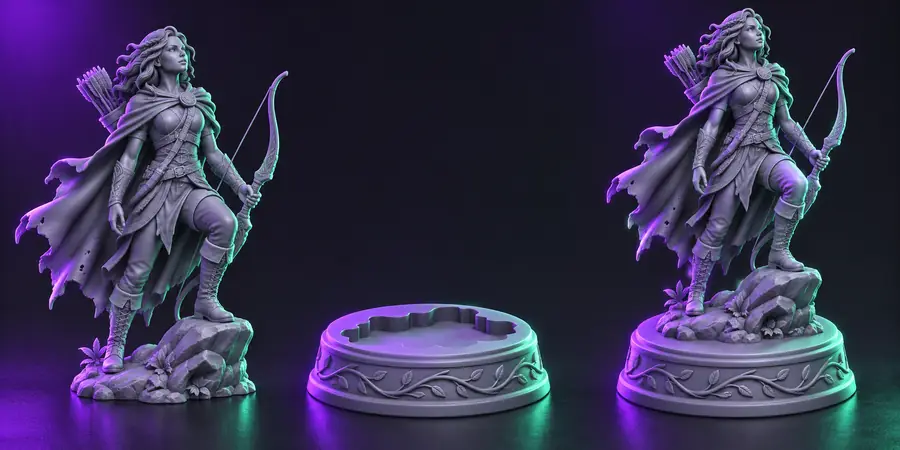 台座を確認する
モデルの形状、希望する設置面の形、そしてベースを恒久的なものにするかどうかを書き留めます。Addbase3dmodelは、コンセプトを検討するためにリンク先の3Dスタジオを案内できます。生成されたジオメトリは、印刷可能な状態として扱う前に、自分のエディターで確認してください。
ベースのコンセプトを検討する単純な円盤や長方形は、細かく不規則な台座よりも配置や確認が簡単です。まずは対象物を支えられる設置面から始め、単純な形状でディテールが隠れたり、全体のバランスが悪く見えたりする場合にのみ輪郭を変更してください。
いいえ。基本的な作業は、ソリッドを配置し、重なりを確認し、必要に応じてジオメトリを結合し、結果を確認することです。これらのコマンドの名称や場所は、モデリングアプリケーションによって異なります。
モデリングの原則は有料アプリケーションに依存せず、一部のエディターには基本的なメッシュ作業用のツールがあります。選択したエディターの利用規約と機能を確認してください。このガイドは、リンク先の3Dスタジオの利用条件を定めるものではありません。
ビューポートではオブジェクトが接続されているように見えても、別々のメッシュのままだったり、ソリッドな重なりがないまま接触していたりすることがあります。接合部を確認し、ワークフロー上で1つの連続したメッシュが必要な場合はユニオンを実行し、スライサーのプレビューで書き出したファイルを確認してください。
平らな下面、対象物との十分な接触、意図しない隙間や突起がないことを確認します。その後、スライサーで書き出したファイルをレイヤーごとに確認してください。見た目のよいモデリング画面だけでは、きれいに印刷できる経路かどうかを確認できません。